
 レメディオ
レメディオいろいろなガジェット系の記事やYoutubeを見ていたらなんだかすごそうなマウスをみつけました。
その名も『Logicool MX Master 3』。お値段1万越えの超高級マウスです。
- 1秒間に1,000行のスクロールが可能
- 人間工学に基づいたデザインでフィット感抜群
- 複数のワイヤレス接続に対応(最大6台まで可能)
- 正確なトラッキングでガラスなどの表面でも使用可能
- FLOW機能搭載(最高3大のパソコン・OS感をマウスドラッグのみでデータ移動可能)
- 機能ボタンを自由にカスタマイズできる
- 急速充電可能なUSB-Cで充電長持ち
レメディオそんなわけで、今回は『Logicool MX Master 3』を使ってみて感じた点をレビューしていきたいと思います。

Logicool MX Master 3のレビュー

Logicool MX Master 3の付属品
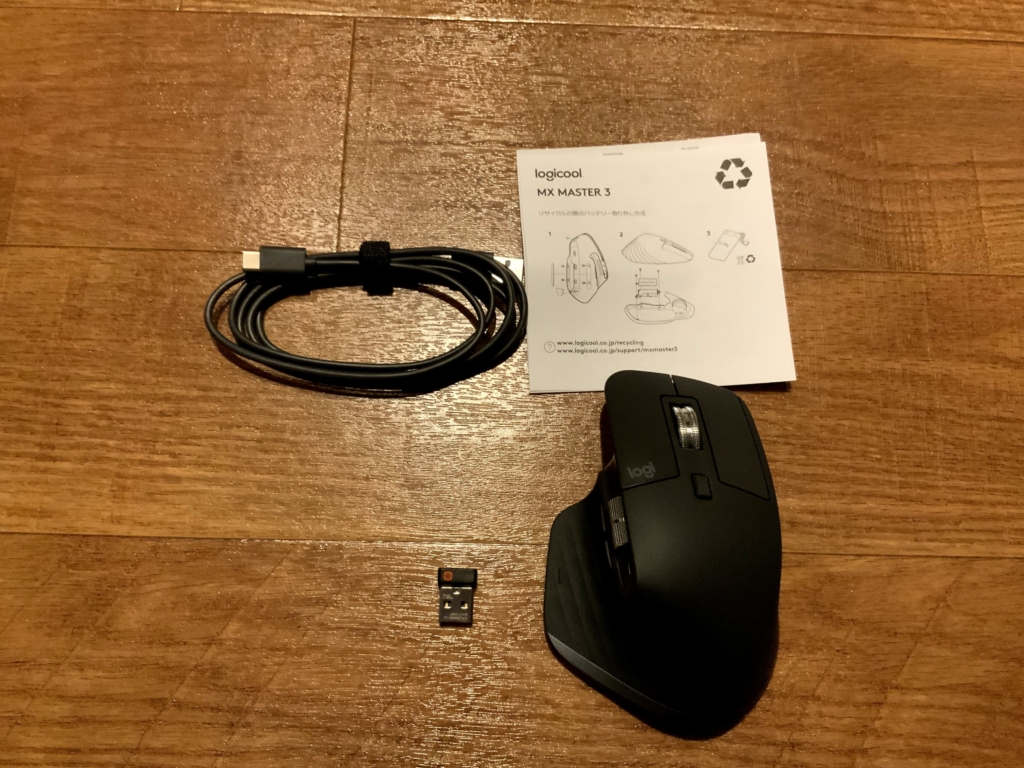
- MX Master 3マウス
- Unifyingレシーバー
- 保証書
- USB-C to USB-A端子
Logicool MX Master 3の外観
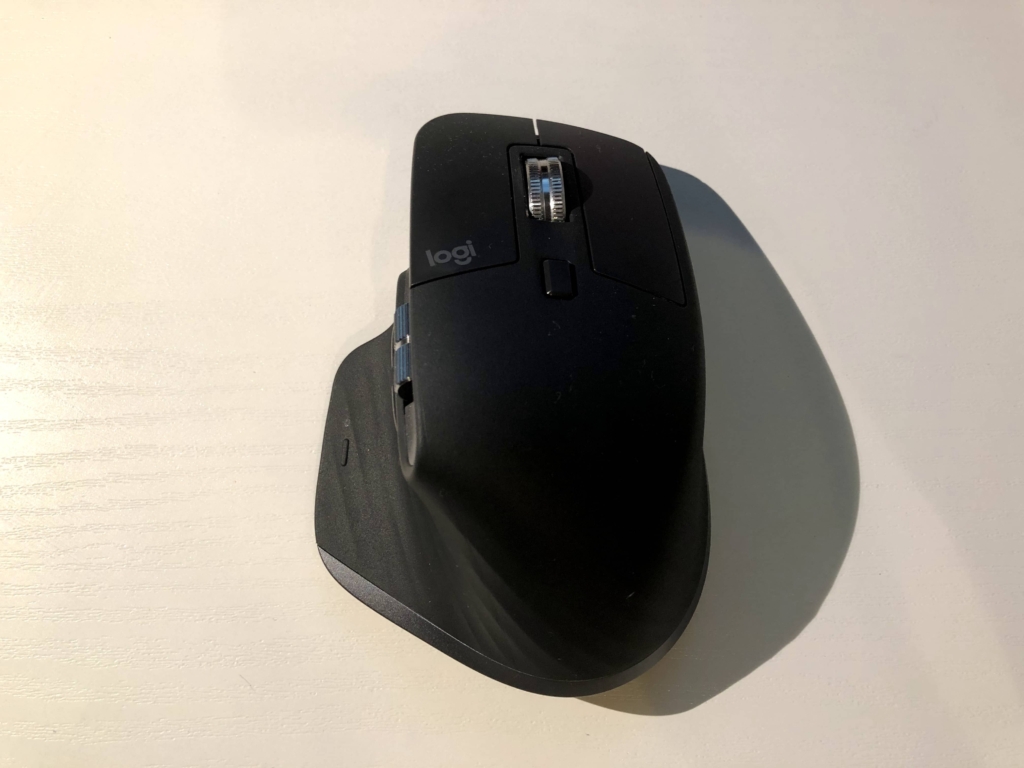
Logicool MX Master 3は、人の手で成形された快適形状のエルゴノミクスデザインです。
なんといっても、この見た目。価格がそれなりにするということもあって、洗練された高級感あふれるデザインになっています。
レメディオ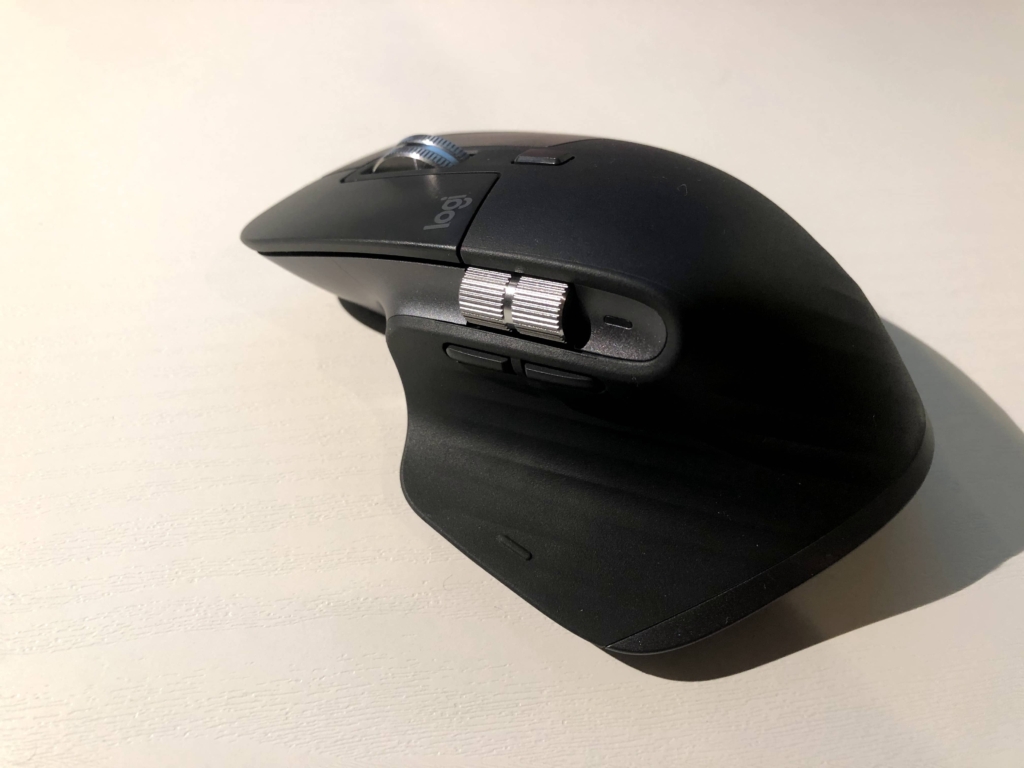
側面には、ホイールやカスタマイズ可能なボタンが複数搭載されています。
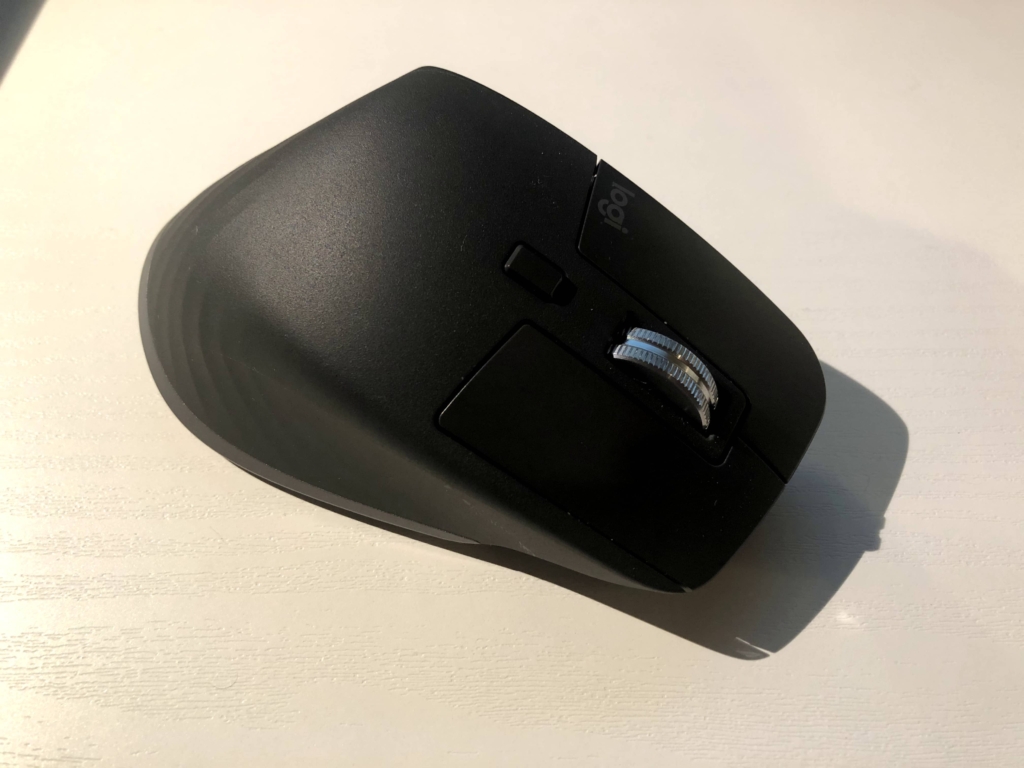
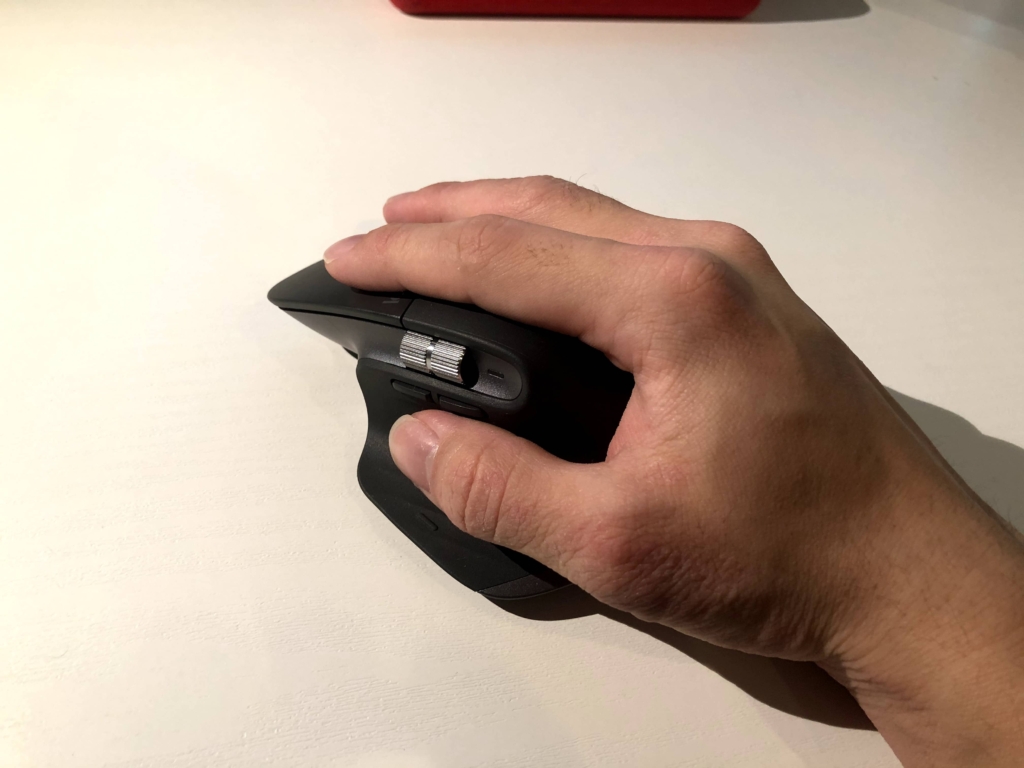
また、人差し指の第3関節あたりで、山なりに膨れ上がっているので、非常に手にフィットします。
 レメディオ
レメディオ今まで使っていたマウスだと、指で操作する感じでしたが、Logicool MX Master 3は手のひら全体でマウスを握ることができるので、非常に握り心地がいいです。
何気に、親指を置く場所が確保されているので、親指が迷子にならず便利。
さらに、親指のそばにボタンが設置されているので、押しやすさ満点です。
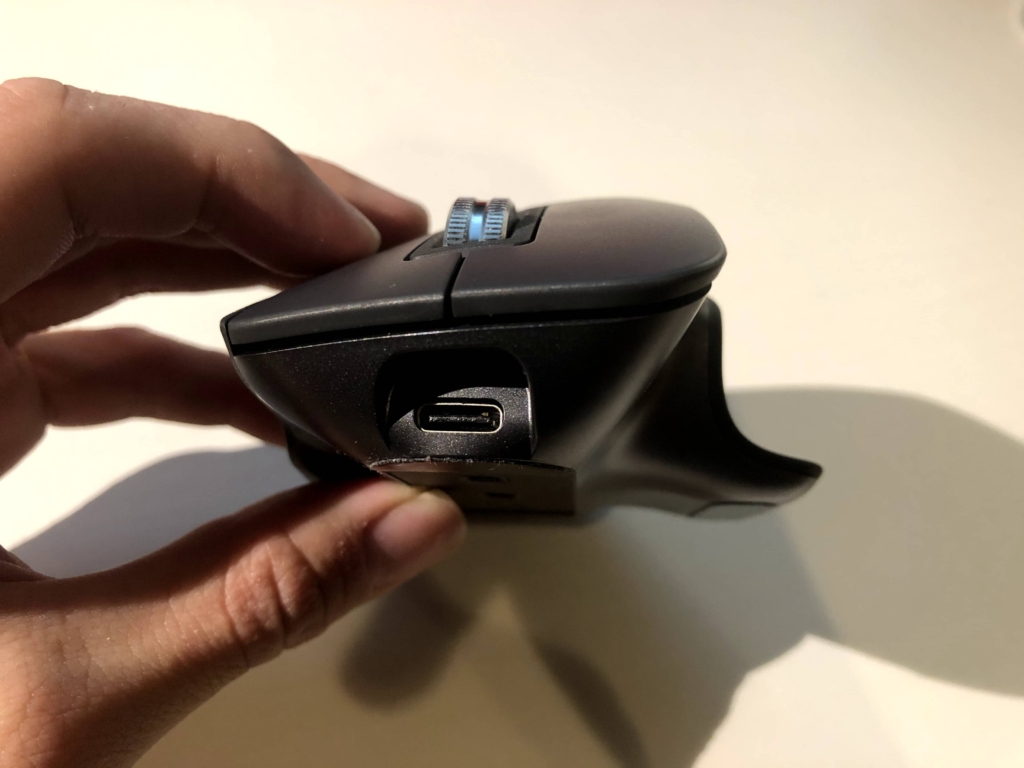
充電は、USB-C充電となっているので、MacやiPad Proをお使いの方には、かなり便利でしょう!
レメディオ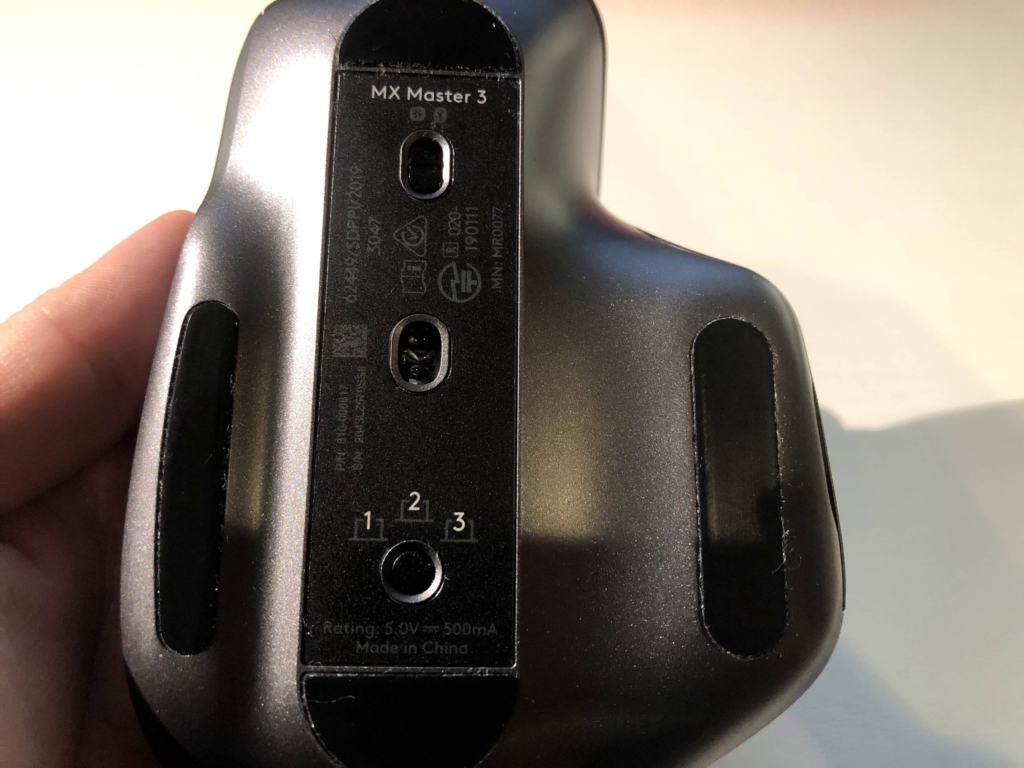
裏面は一番上に電源のON、OFFの切り替えがあって、一番下がデバイスの切り替えボタンです。
デバイスは最大3台まで登録することができて、ワンタップするだけでラグもなく瞬時に切り替えられるのでストレスフリーです。
レメディオLogicool MX Master 3のスペック
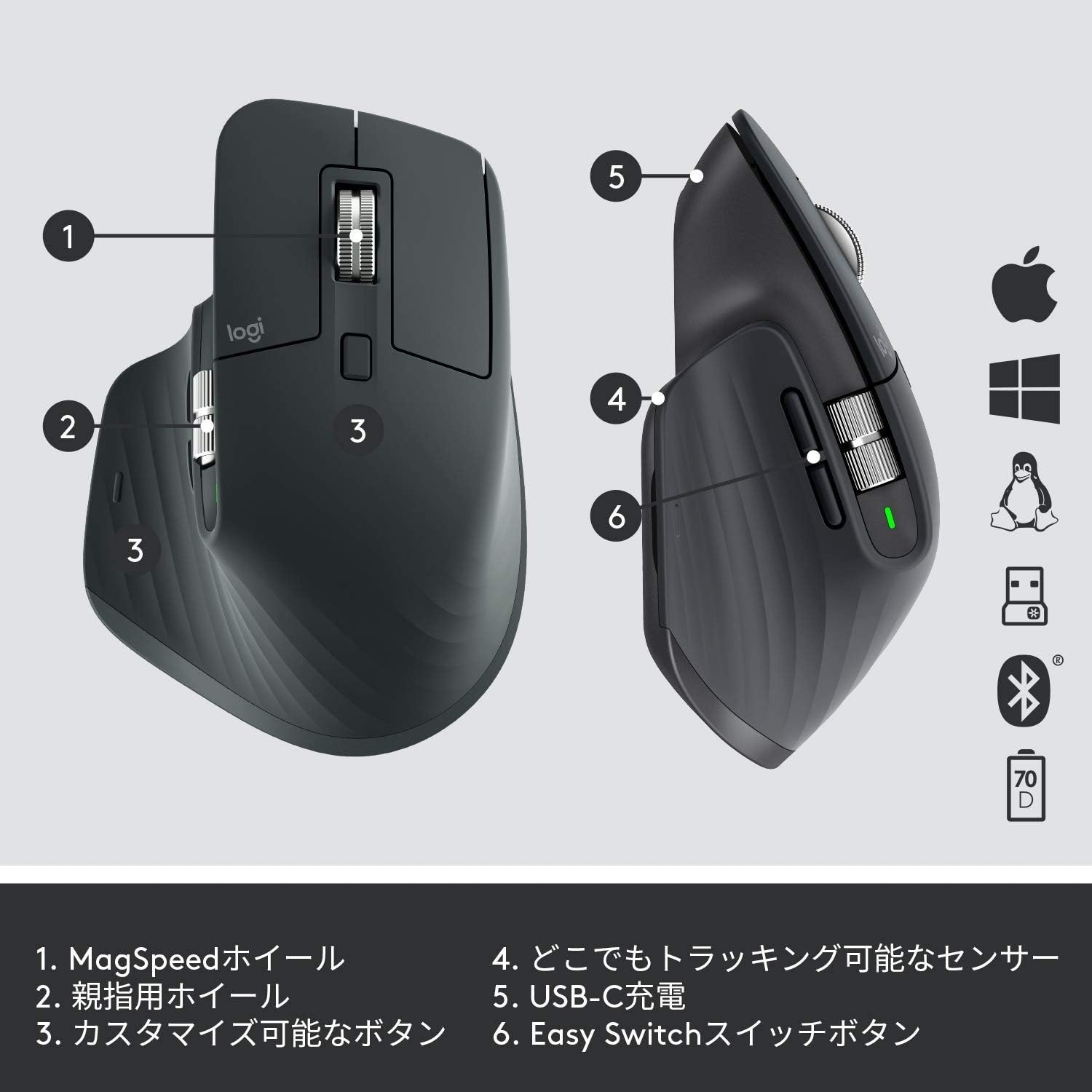
MagSpeedホイール
MagSpeedホイールは電磁石を用いた新しい制御方式が採用されています。
まあ、難しいことは置いておいて、このホイールによって
- スクロール時の静音化
- スムーズで思い通りの場所で回転が止まる正確さ
が実現されています。
このホイールの特徴的な部分がスクロール速度を変えられるという点です。
スクロールのモード
数行ごとのスクロールを得意としたモードで、スクロールするときにカチカチ感がある。
1秒間に1,000行ものスクロールが可能なモードで、スクロールのカチカチ感がなく、めちゃめちゃ気持ちいい。
レメディオ
試しに、iPad Airを紹介しているAppleのページでスクロールしてみましたが、とっても早いですよね、、、
レメディオFLOW機能に対応
MX Master 3は、FLOW機能に対応しています。
複数のPCやMac間をシームレスに移動できる機能のことで、マウスカーソルを画面端に移動させるだけで、行き来ができる超便利機能です。
レメディオテキスト、画像、およびファイルをパソコン間で簡単に転送できるので、1台のパソコン上でコピーして、もう1台でペーストするだけで完了します。
パソコンを2台持っている方にとっては、便利すぎる機能ですね。
自由なカスタマイズができるボタン
MX Master 3は、使用中のほとんどすべてのアプリで完全にカスタマイズすることができます。
デフォルトでは、こんな機能が搭載されています。

他にもいろいろなアプリに元々機能が割り振られています。


このように、様々なアプリでボタンごとにいろいろな機能が割り振られていますが、ご自分でカスタマイズすることもできます。
大まかな手順は以下の通りです。
- Logicool Options をダウンロードしてアプリを開く
- ショートカットを割り当てたいボタンを押して、カスタマイズ
Logicool Options をまずはダウンロードしましょう。


アプリを開いたらこんな画面が出てくると思います。


試しに、ホイール部分の〇をクリックしてみました。
すると、いろいろなショートカットの割り当てができるので、ご自由に選んでみてください。
レメディオボタンによってさまざまです。
- アプリケーションを切り替える
- タスクビュー
- デスクトップの表示/非表示
- ウィンドウを最小化
- ウィンドゥを最大化
- ウィンドウを左にスナップ
- ウィンドウを右にスナップ
- ウィンドウを閉じる
- 新しいデスクトップ
- デスクトップ(次へ)
- デスクトップ(前へ)
- デスクトップをクローズ
- 画面を切り替える
- [スタート]メニュー
- 新しいブラウザタブ
- 戻る
- 進む
- スクリーンショットツール
- コピー
- 切り取り
- 貼り付け
- 元に戻す
- やり直す
- 拡大
- 縮小
- ズームをリセット
- 再生/一時停止
- 停止
- 前のトラック
- 次のトラック
- 前のトラック/巻き戻し
- 次のトラック/早送り
- ボリュームダウン
- ボリュームアップ
- ミュート
- 左クリック
- 右クリック
- ダブルクリック
- 高度なクリック
- モディファイアキー
- 左スクロール
- 右スクロール
- スムーズスクロールを切り替え
- 輝度を上げる
- 輝度を下げる
- シャットダウン
- サインアウト
- スリープ
- Windows設定
- 入力言語
- ロック
- Logi Optionsを開く
- アプリケーションの起動
- デバイス
- アクションセンター
- Media Player
- 電卓
- 検索
- 電子メール
- このPC
- ドキュメント
- ホーム
- 音楽
- ピクチャ
- ビデオ
- ファイルを開く
- フォルダを開く
- Webページを開く
- なし
Logicool MX Master 3はどんな人に向いているのか?

Logicool MX Master 3はどんな機能を持ち合わせていたかをまとめると
- 1秒間に1,000行のスクロール
- FLOW機能(異なるデバイス間でシームレスにコントロール)
- ほぼすべての表面上を高速トラッキング
- USB-Cによるクイック充電
こんな感じで、かなり高機能で高級感あふれるマウスなわけですが、ではどんな人にこのマウスが向いているのかを僕なりに考えました。
結論から申し上げますと、以下のような人たちです。
- 複数のパソコンを持っている人
- 1万円以上のマウスを出せる人
- 高級感のあるマウスが欲しい人
- ボタンのカスタマイズがしたい人
- 持ち運びをそんなにしない人
- いろいろなアプリ(Word、Excel、Photoshopなど)をよく使う人
- マウスには値段をかけたくない人
- ボタンのカスタマイズはいらない人
- コンパクトなマウスがいい人
- パソコン作業をそんなにハードに行わない人
レメディオLogicool MX Master 3レビューまとめ
今回は、Logicool MX Master 3のレビューをしました。
僕は、ブログ作業やプログラミング作業をするので、このマウスを買って非常に良かったと感じています。
このマウスだけで、作業効率が爆上げできたので、少し背伸びしてでも買う価値はあるのかなと思いました。
レメディオ
No comments yet