

 リア
リア レメディオ
レメディオiPadやiPhoneに入っている純正のメモアプリは皆さん使っていますか?
リア使っていない理由は、メモアプリの魅力を知らないからです。
そこで今回は、純正メモアプリの魅力や便利な理由について説明していきます。
皆さんに便利さや使いやすさを知ってもらい、活用していただけると嬉しいです。
iPadの純正メモアプリが便利な理由5選

iPadの純正メモアプリが便利な理由は以下の5つです。
- 非常にシンプルな作り
- 起動、同期が速い
- 機能が充実
- 他アプリからシェアする際、同じノートに追記できる
- 白紙のノートは自動で消去される
レメディオiPadの純正メモアプリが便利な理由①:非常にシンプルな作り
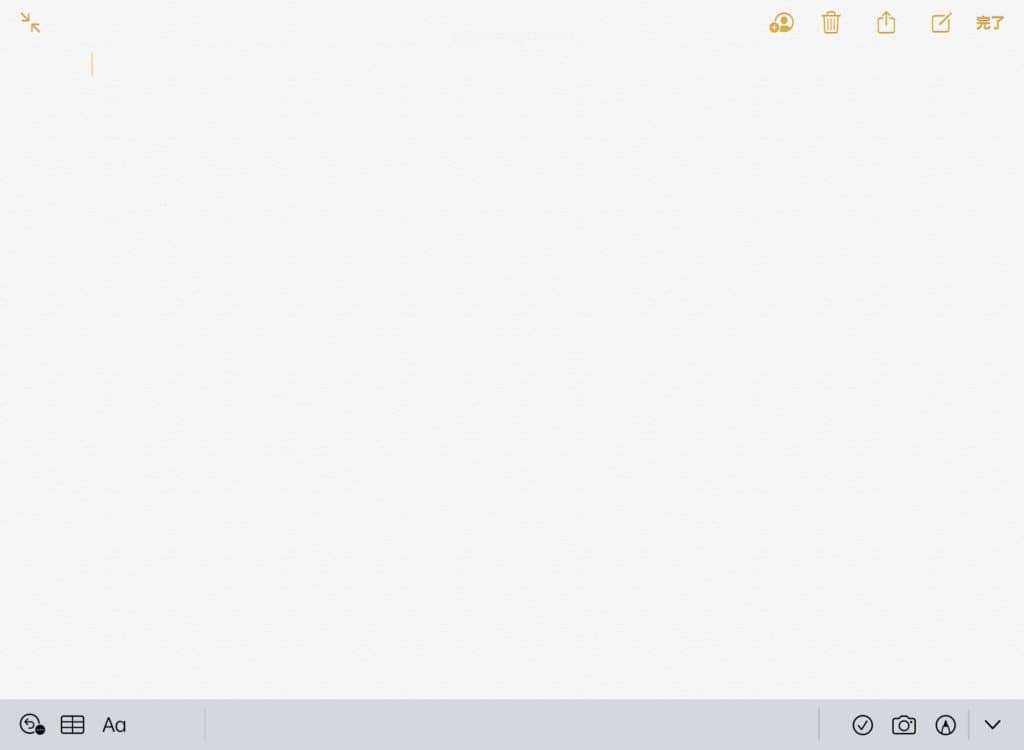
見てもらうと分かる通り、とてもシンプルな作りで、真っ白のキャンバスにメモ書きできるのが魅力です。
アイデア出しをしているときって、罫線も何も書かれていない真っ白なキャンバスにに書く方が、いらない情報が入ってこないので、アイデアが浮かびやすいです。
しかもノート以外のツールバーがごちゃごちゃしていないので、とてもすっきりと使えます。
具体的な機能については後で解説していきます。
iPadの純正メモアプリが便利な理由②:起動、同期が速い
デバイス間で同期が爆速
iPhoneのメモとiPadのメモの同期が凄まじい速さで行われます。
同期時間は、数秒ほどです。
レメディオスリープから一瞬で起動できる

iPadのロック画面にアップルペンシルをタップする事ですぐにメモが起動します。
何かアイデアが思いついたとき、すぐにメモを取らないといけないときにとても重宝します。
0.1秒で起動できるのは、純正メモアプリにしかない優れたところといえるでしょう。
コントロールセンターからすぐにメモアプリにアクセスが可能
また、コントロールセンターにメモアプリを登録しておけば、他のアプリを起動しているときに、メモしたいときにもすぐ起動できます。
コントロールセンターからメモアプリを開く方法
コントロールセンターは、画面の右上を矢印のように左下へスワイプすることで開きます。
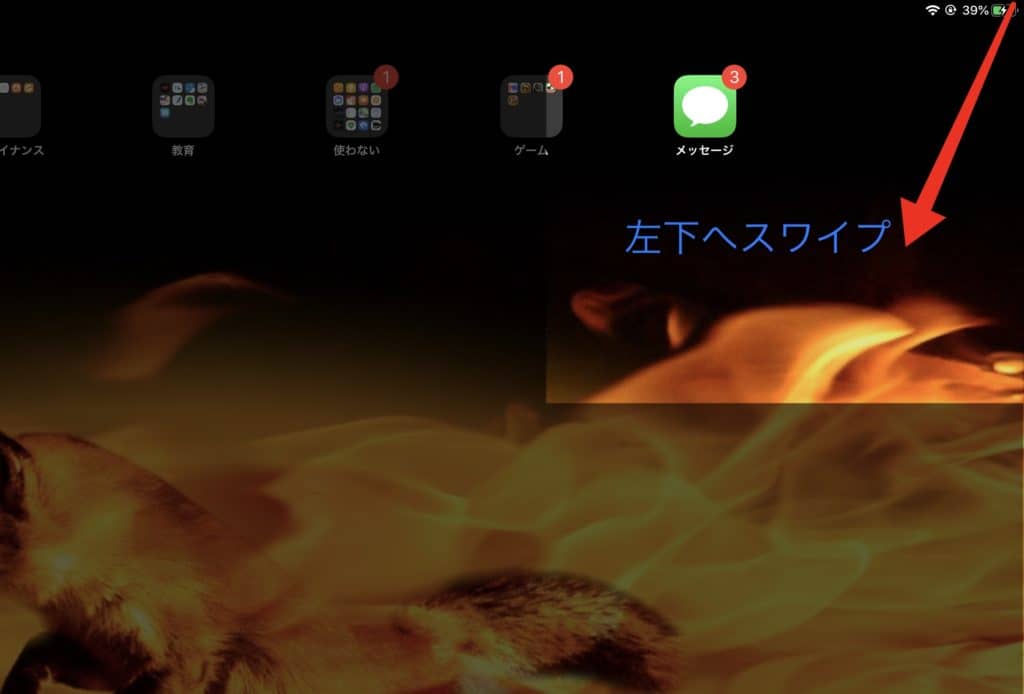
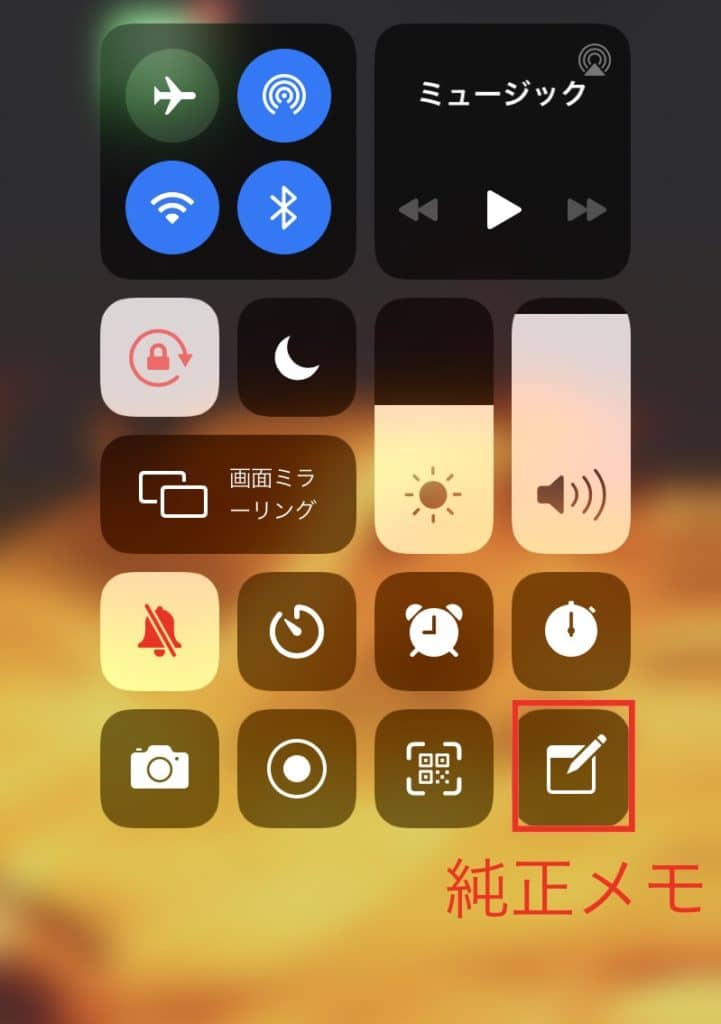
下の画像のような表示が出るので、赤枠で囲っているのが、メモアプリです。
タップしたらメモアプリが開きます。簡単ですね。
 リア
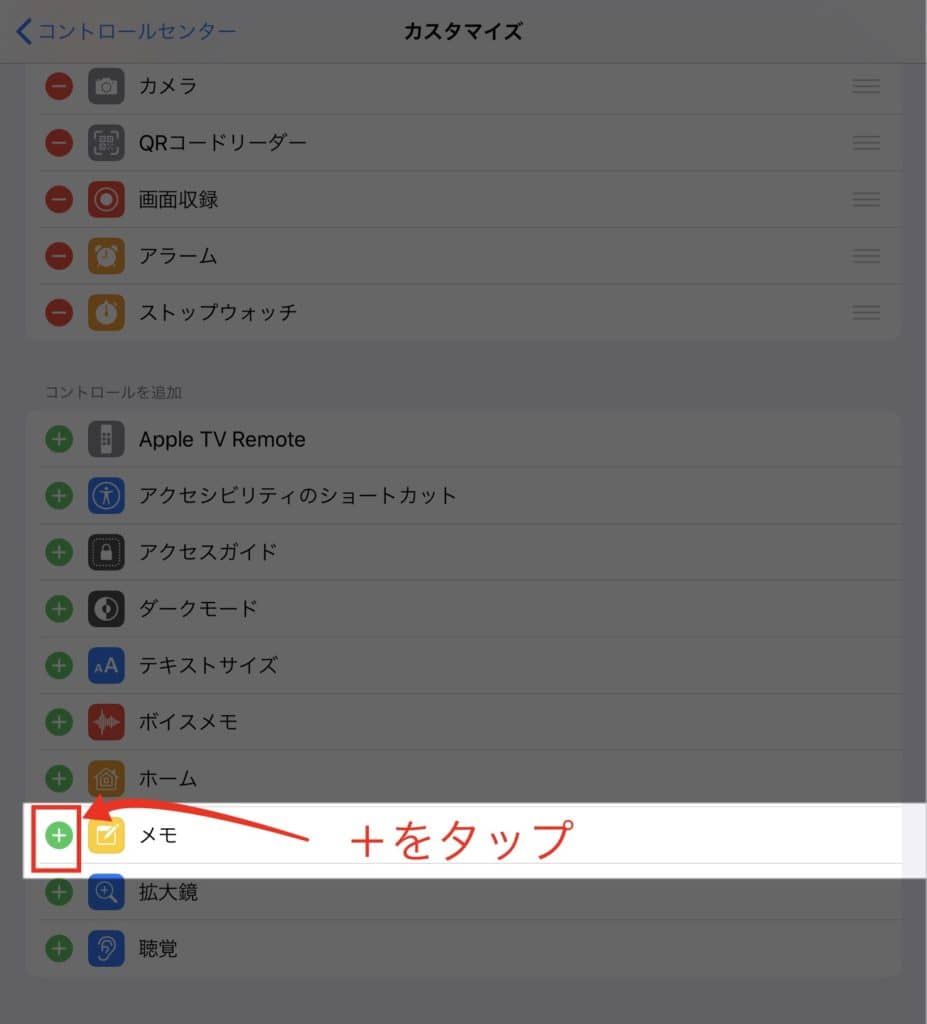
リアコントロールセンターへメモアプリを登録する方法
「設定」を開いて、「コントロールセンター」をタップします。
次に、「コントロールをカスタマイズ」をタップします。
「App使用中のアクセス」は、ONにしておくと、アプリを開いているときでもほかのアプリが開けるのでONがオススメです。
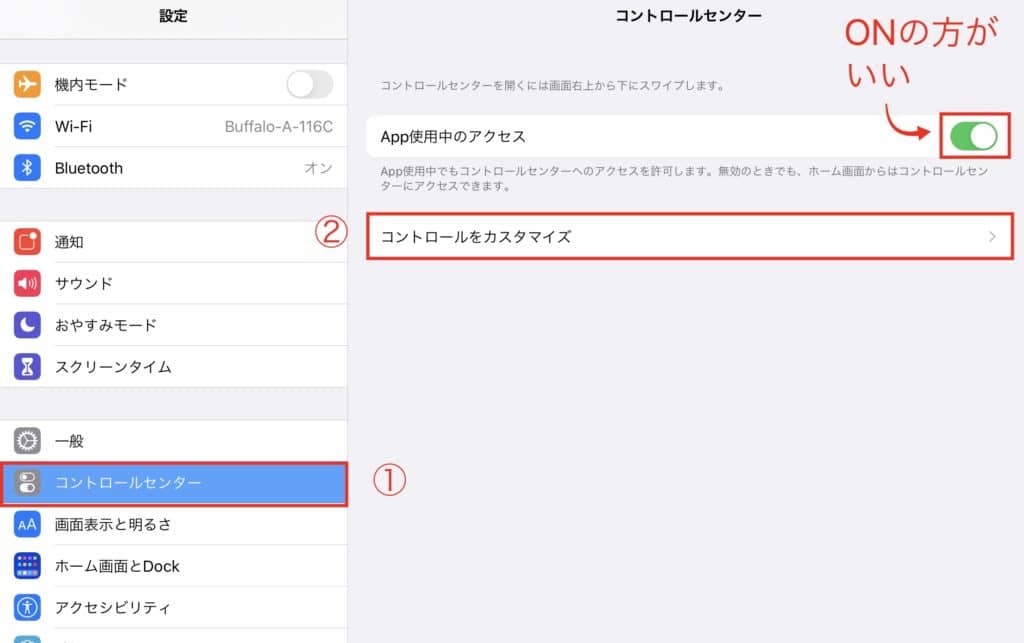
「メモ」の+ボタンをタップしたら、コントロールセンターへ登録完了です。
iPadの純正メモアプリが便利な理由③:機能が充実
非常に機能が充実しています。
充実した機能
- リスト、チェックボックス、表などいろんな使い方ができる
- 方眼紙や罫線ノートも作れる
- メモをロックしておける
- 人を追加で最新の情報をすぐに共有できる
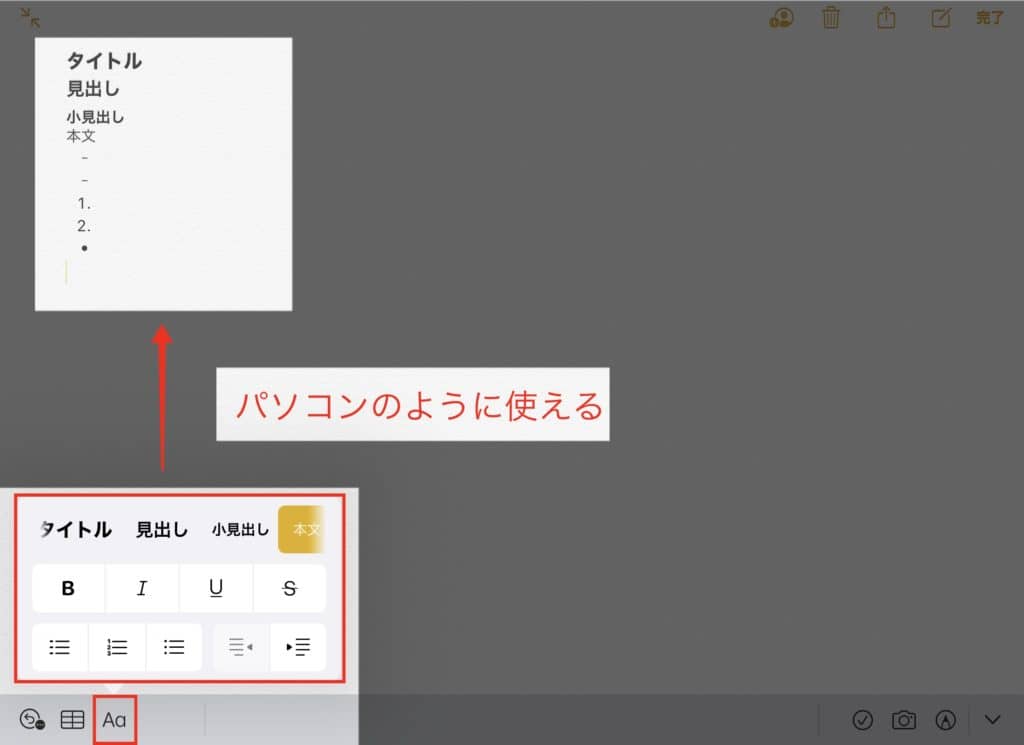
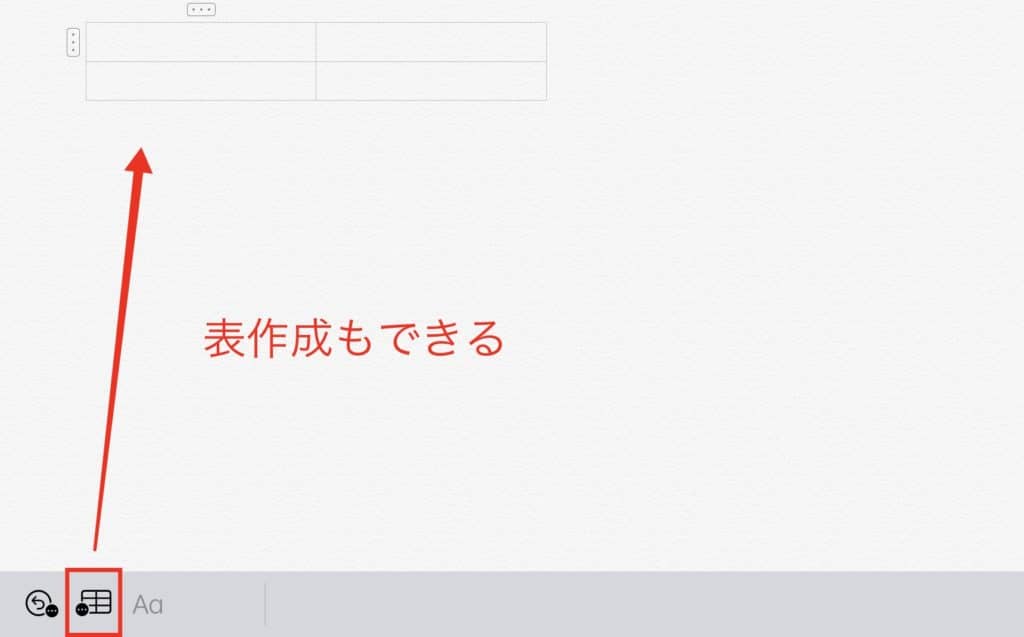
リスト、チェックボックス、表などいろんな使い方ができる
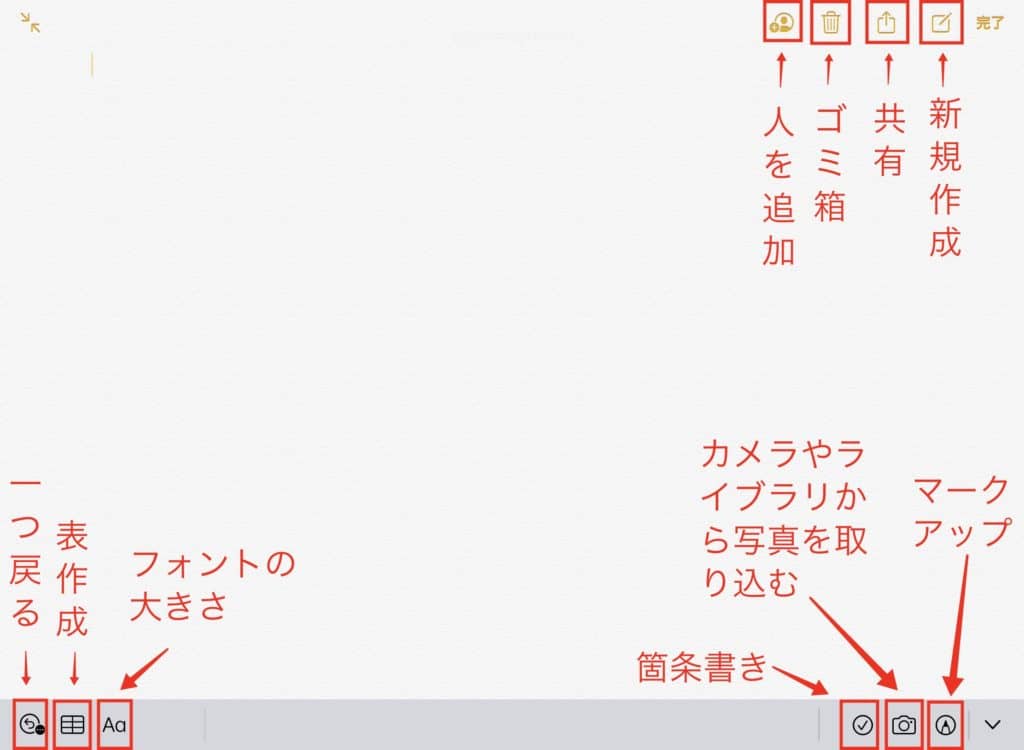
フォントの大きさや見た目を変えられ、表なども作成できるので、Wordみたいな使い方が出来ます。
それにより、メモ書きだけでなく、キーボードを使った入力でも活躍してくれ、見た目を重視した書き方が簡単にできますね。
方眼紙や罫線ノートも作れる
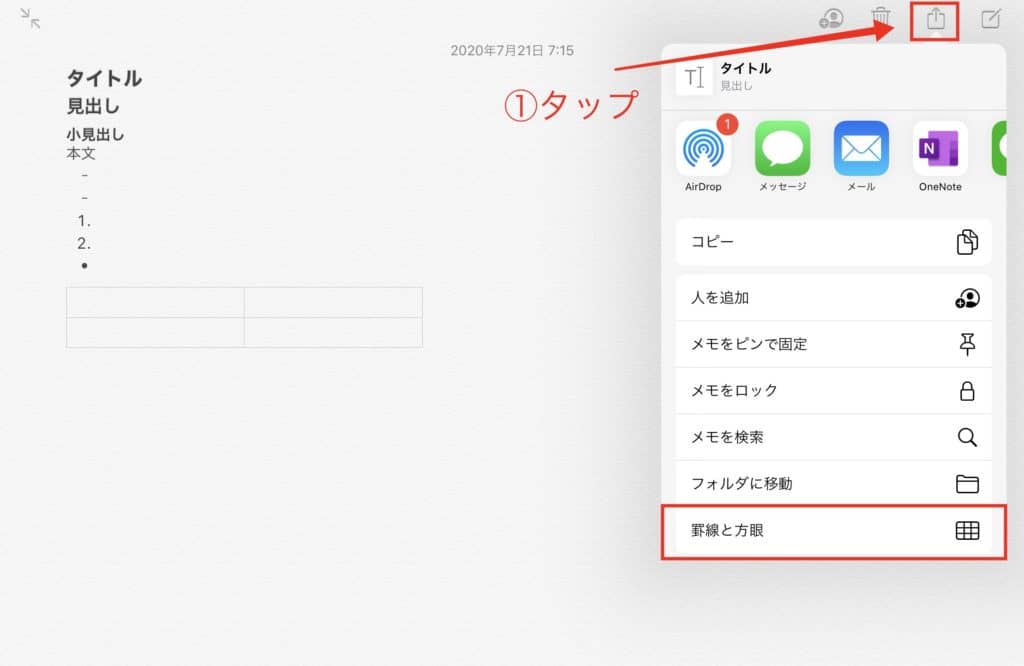
「罫線と方眼」から白紙だけでなく、方眼紙や罫線ノートまで様々な種類のスタイルに変更できます。
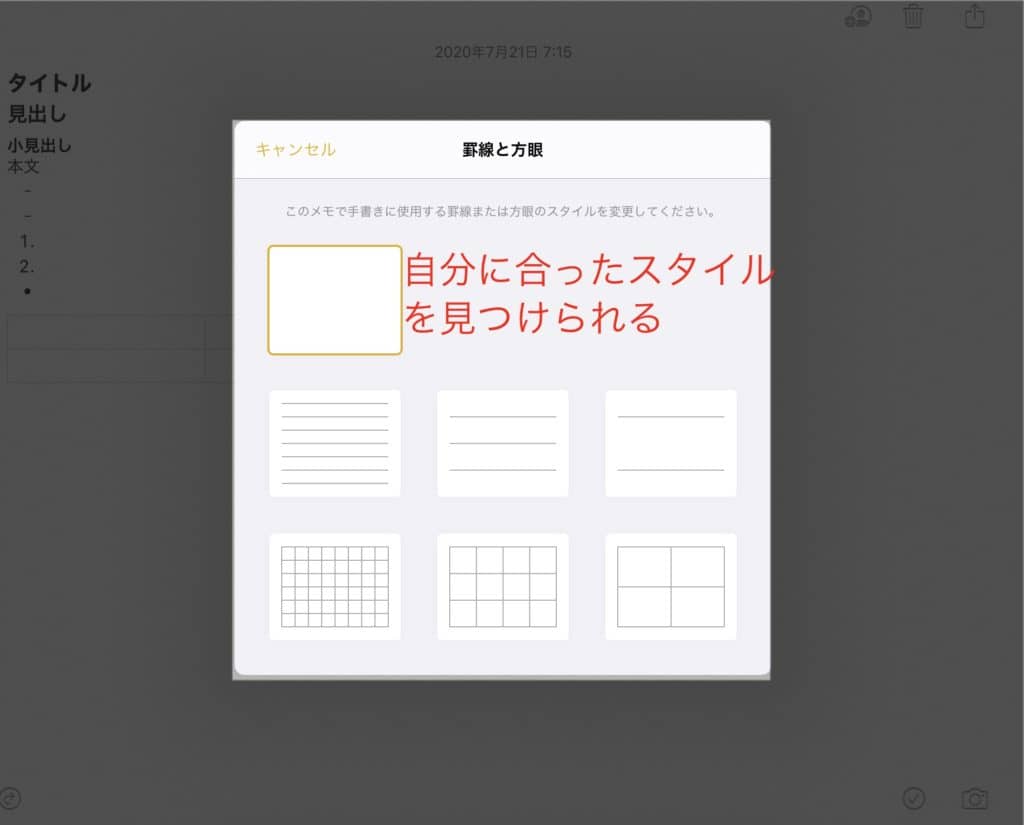
変更の仕方は、「共有ボタン」→「罫線と方眼」を選択で完了です。
メモをロックしておける
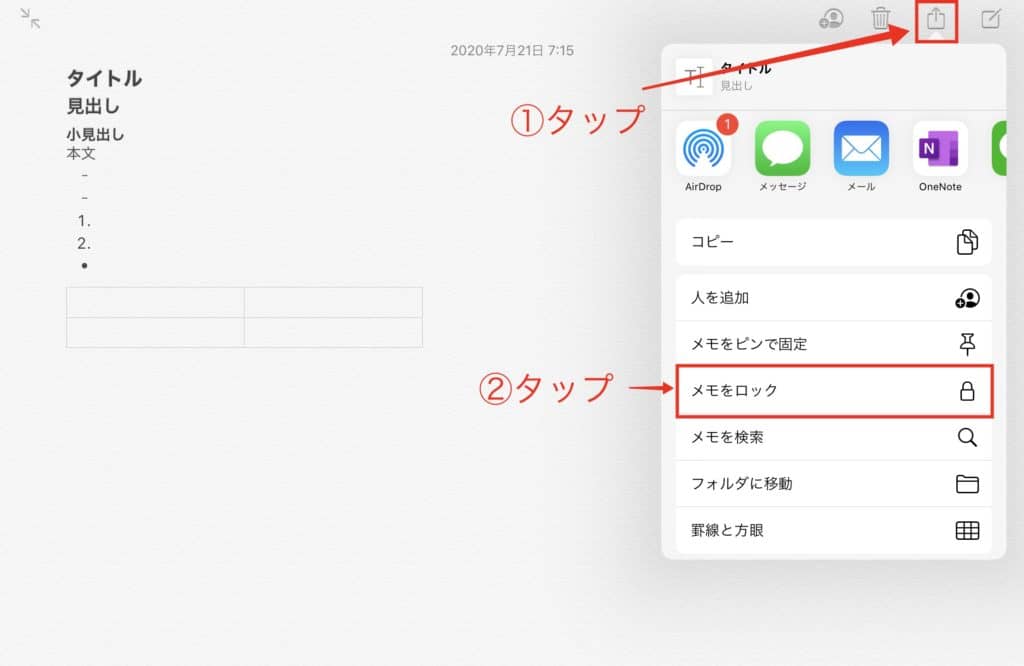
自分の書いたメモをパスワードをかけることでロックしておけます。
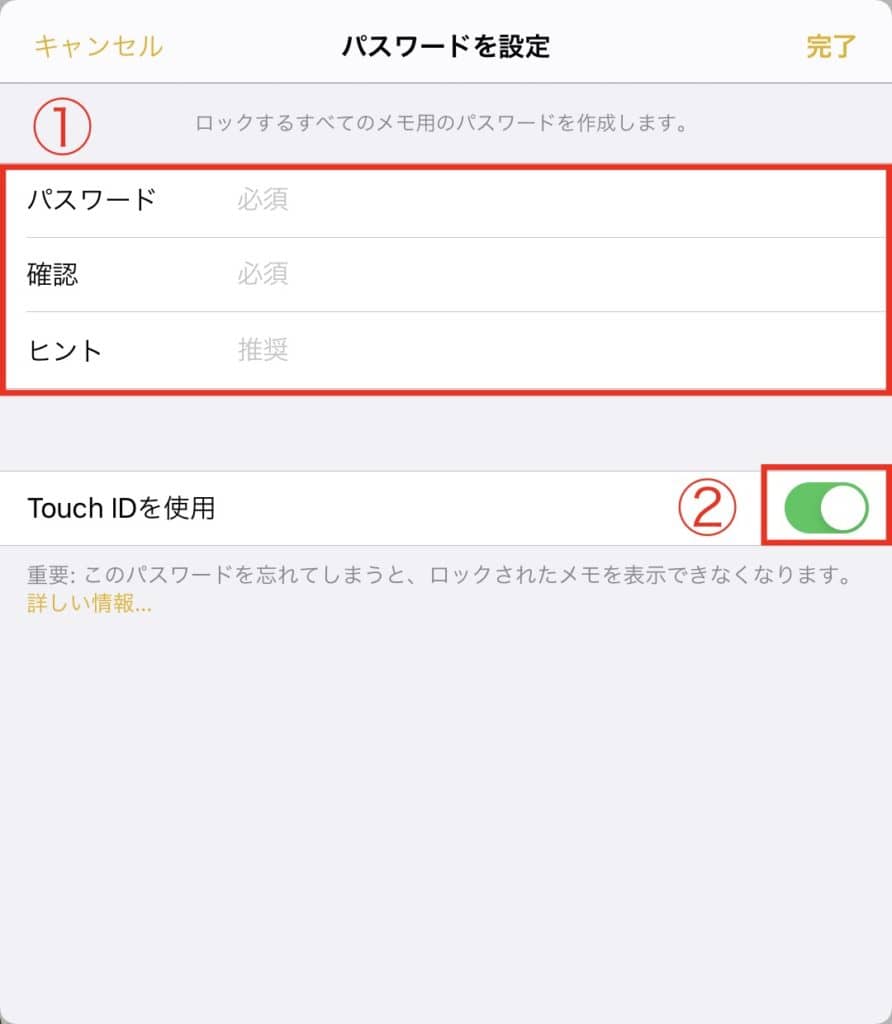
レメディオ設定の仕方は、「共有ボタン」→「メモをロック」→「パスワードを設定」です。
パスワードを忘れないようにするためにも「ヒント」と「Touch ID」もしくは「Face ID」は必ず設定しておきましょう。
3回パスワードを間違えて入力してしまった場合に自分で設定した「ヒント」が出てきます。
出来るだけ、自分だけが分かるヒントにしておきましょう。
人を追加で最新の情報をすぐに共有できる
「人を追加」というのは、書いたメモを一緒にみたり、編集したりできるようになります。
普通の共有は、共有した人に書いたものを見せることは出来ますが、編集はできません。
この「人を追加」を使えば、共有した人も編集ができるようになります。
レメディオ買ったものは、メモから消しておけば、これは買ったんだなとすぐわかるので便利です。
他にもいろいろな使い方ができると思うので、ぜひ試してみてください。
設定の仕方は、「人のアイコンをタップ」→「共有オプション」→「送信方法を選択」です。
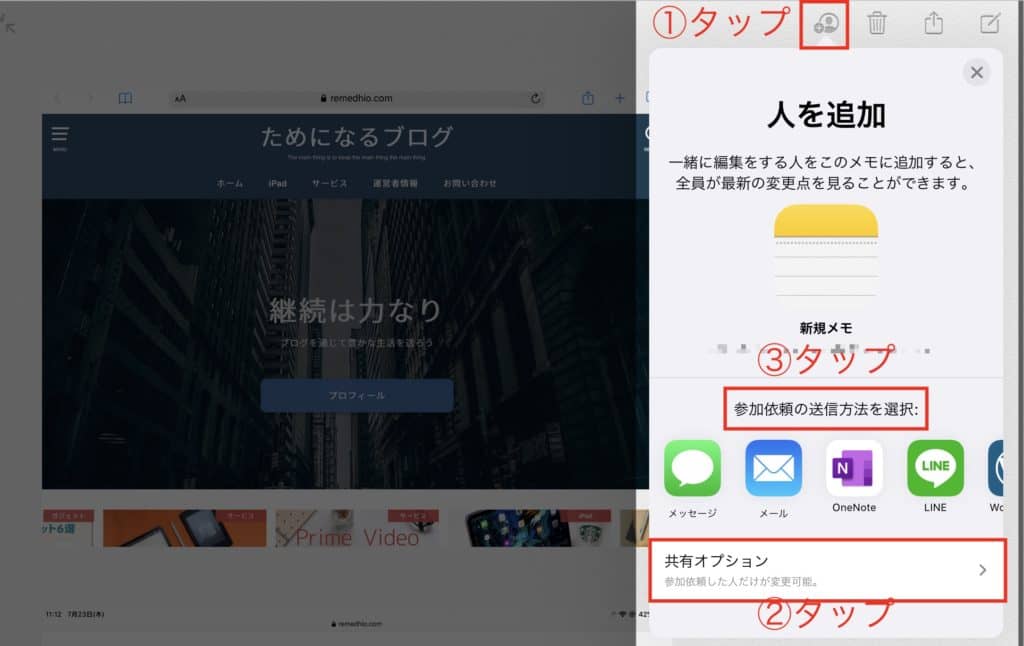
共有オプションでは、共有する人に編集の権限を与えるかどうかを設定できます。

iPadの純正メモアプリが便利な理由④:他アプリからシェアする際、同じノートに追記できる
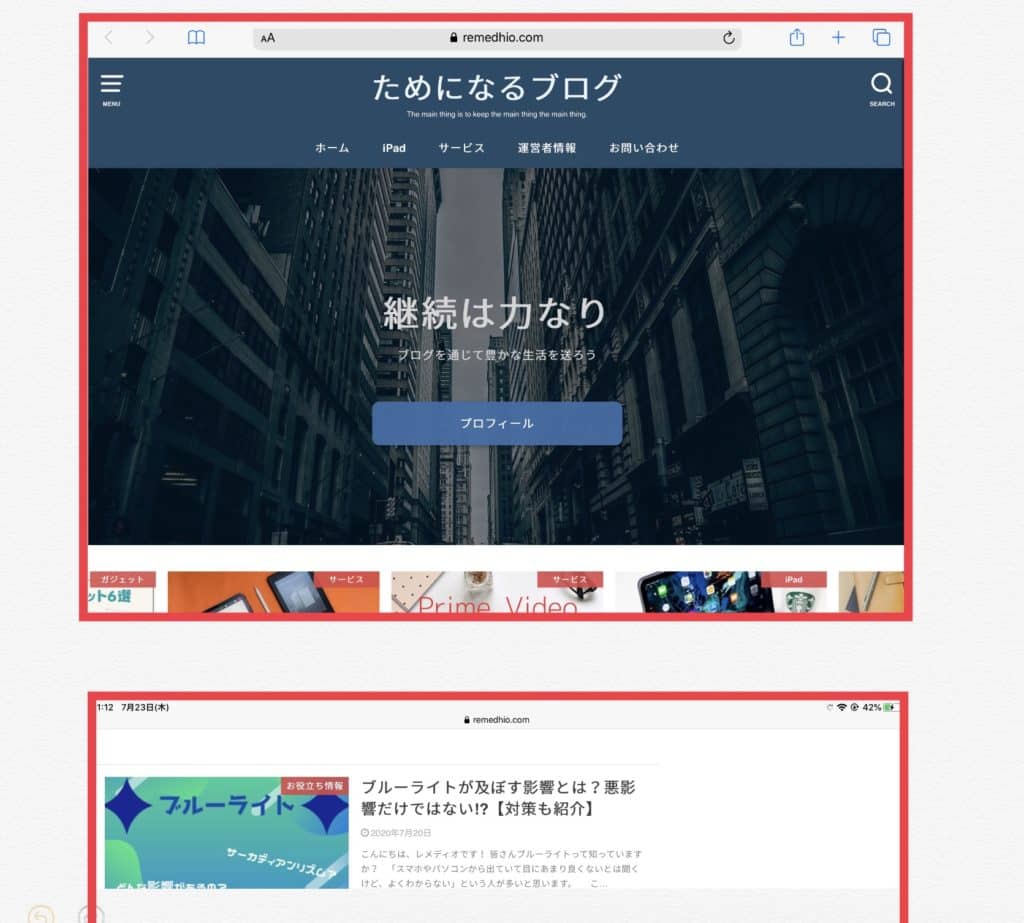
他のノートアプリだと、共有してきたものが新規追加になってしまって、同じノートに共有物が入らないことがあります。
しかし、この純正メモアプリだと、他アプリからシェアする際、同じノートに追記できます。
iPadの純正メモアプリが便利な理由⑤:白紙のノートは自動で消去される
 レメディオ
レメディオ何も書かれていないメモがたまってしまって消すのがめんどくさいですよね。
純正メモアプリだと、何も書かれていないノートは自動で消去されるので、手間が減ります。
こういう、些細なことですが、あるとうれしい機能だと感じています。
iPadの純正メモアプリが便利な理由:まとめ

iPadの純正メモアプリが便利な理由は、こうでしたね。
- 非常にシンプルな作り
- 起動、同期が速い
- 機能が充実
- 他アプリからシェアする際、同じノートに追記できる
- 白紙のノートは自動で消去される
メリットだけでなく、他のノートアプリと比べると機能が劣るというデメリットがあります。
例えば、書いた文字をなげなわツールで移動させたり、コピーしたりができないことやテキストと手書き文字を好きな場所に配置できないなどです。
このようなことができるアプリは、Good Notes 5です。
Good Notes 5についての良さについては、以下の記事を参考にしてみてくださいね。
最後に、純正メモは、シンプルな作りで、起動や同期の速さが魅力的で、使いやすさは抜群です。
レメディオ
No comments yet