

 リア
リアいいの?何をまずは買うべきなの?
 レメディオ
レメディオどのアクセサリ・周辺機器を揃えるべきか分からなくて困りますよね。
僕もiPadを買ったときは、どのアクセサリが必要なのかやどれを選べばいいか迷って時間を浪費していました。
そこで、iPadを2年間毎日使い続けている僕が、アクセサリ・周辺機器をジャンル別に厳選して紹介していきます。
レメディオ今回ご紹介しているアクセサリ・周辺機器のリンク先は基本、iPad Air 4やiPad Pro 11インチになっていますが、リンク先でご自分の対応のiPadを選択することで変更できます。
iPadのアクセサリ・周辺機器を選ぶ時のポイント

世の中にはいろいろなアクセサリ・周辺機器であふれかえっていますが、その中でもやはりApple純正のアクセサリ・周辺機器は信頼できるものとなっています。
非常に性能やデザインも良くて魅力的な商品が多いのですが、難点なのが価格がとにかく高いこと。
リアという方も多いと思うので、純正品以外で比較的手を出しやすくて、優れたアクセサリ・周辺機器もご紹介していきますね。
もし、いろいろな周辺機器から選ぶのめんどくさいなという人は、僕が厳選したおすすめの周辺機器をのせておくので、こちらから選んでみてください!
- カバー・ケース編: ESR iPad ケース
- フィルム編: PCフィルター専門工房
- スタイラスペン編: Apple Pencil(第1世代) 、 Apple Pencil(第2世代)
- キーボード編: Ewin 折りたたみキーボード
- スタンド編: Nulaxy 置き型スタンド
- 充電編(充電器): Anker PowerPort Atom III Slim 30W
- 充電編(モバイルバッテリー): RavPower 20000mAh PD対応 60W
- USBハブ編: Anker PowerExpand+ 7-in-1 USB-C PD メディア ハブ
- マウス編: ロジクール アドバンスド ワイヤレスマウス MX Master 3 MX2200sGR
レメディオ【必須】iPadにおすすめのアクセサリ・周辺機器:カバー・ケース編
iPadを購入したらまず初めに揃えるべきものと言ったら、カバー・ケースですね。
しかし、残念なことにどれだけ大切に使っていたとしても、少しは傷がつきます。
せっかく高いお金かけて買ったんですから、大切に使いたいですよね。
iPadを売る時や買い替えで下取りに出す際にも、出来るだけきれいな状態の方が高く売れるので、なおさら揃えましょう!
今回ご紹介するカバー・ケースはこちら!
レメディオSmart FolioとSmart Cover
iPadのケース・カバーと言えば、Apple純正の「 Smart Folio 」と「 Smart Cover 」が定番です。
- 背面とディスプレイを保護する手帳型ケース(Smart Folio)
- マグネットでiPadに装着
- 2段階の角度から調節できるスタンド機能
- フラップの開閉で、自動的にディスプレイがON/OFFになる
- ディスプレイのみを保護するフラップケース(Smart Cover)
- マグネットでiPadに装着
- 2段階の角度から調節できるスタンド機能
- フラップの開閉で、自動的にディスプレイがON/OFFになる
非常にシンプルなデザインではありますが、洗練されているなという印象を受けます。値段を気にしないのであれば一度は確認しておきたいケースですね。


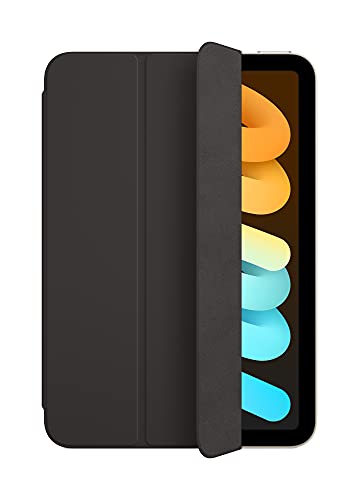
- iPad(第9世代)

ESR iPadケース

【ESR】iPad ケース は王道のケースで、シンプルなデザインで両面守ってほしいという方にはもってこいのケースになっています。
カバー表面が純正のカバーに近い質感をしているため、純正よりも価格を抑えたいけど、質感のいいものを探している方にいいと思います。

また、人間工学に基づくスタンド角度である
- 65°(動画鑑賞モード)
- 30°(タイピングモード)
の2つの角度に調整できるのも魅力の1つです。
強力な磁石でiPadをくっつけるタイプなので、その点でも純正のカバーと似ていますし、ポリカーボネートを使っているので、耐久性も抜群です。
レメディオ| ブランド | ESR |
| 素材 | ポリカーボネート |
| Apple Pencilの収納 | 〇 |
| スタンド機能 | 〇 |
| オートスリープ | 〇 |

もっと他のケースを知りたい方やそもそもケースの選び方が分からないよという方は以下の記事を参考にしてみてください。
<<iPad Air 4のおすすめケース8選を種類別に紹介!【迷ったらこれ!】
【必須】iPadにおすすめのアクセサリ・周辺機器:フィルム編

フィルムも必須のアクセサリ・周辺機器だといえます。
iPadのディスプレイには傷に強い強化ガラスが採用されているので、そんなに簡単には割れないですが傷はすぐについてしまいます。
手帳型のケースを買う人にとっては前面が保護されているから、いらないと思われがちですが、実は、ケースの内側にゴミが付いていると画面とこすれて意外と傷がつきます。
レメディオフィルムは、大きく分けて、2種類あります。
- ガラスフィルム:つるつるとした表面で、映画鑑賞や指での操作(ゲームなど)を楽しみたい人向け
- ペーパーライクフィルム:摩擦があるので、Apple Pencilを使う人向け
どちらも試してみてよかったなと思う2点をご紹介します!
Nimaso ガラスフィルム
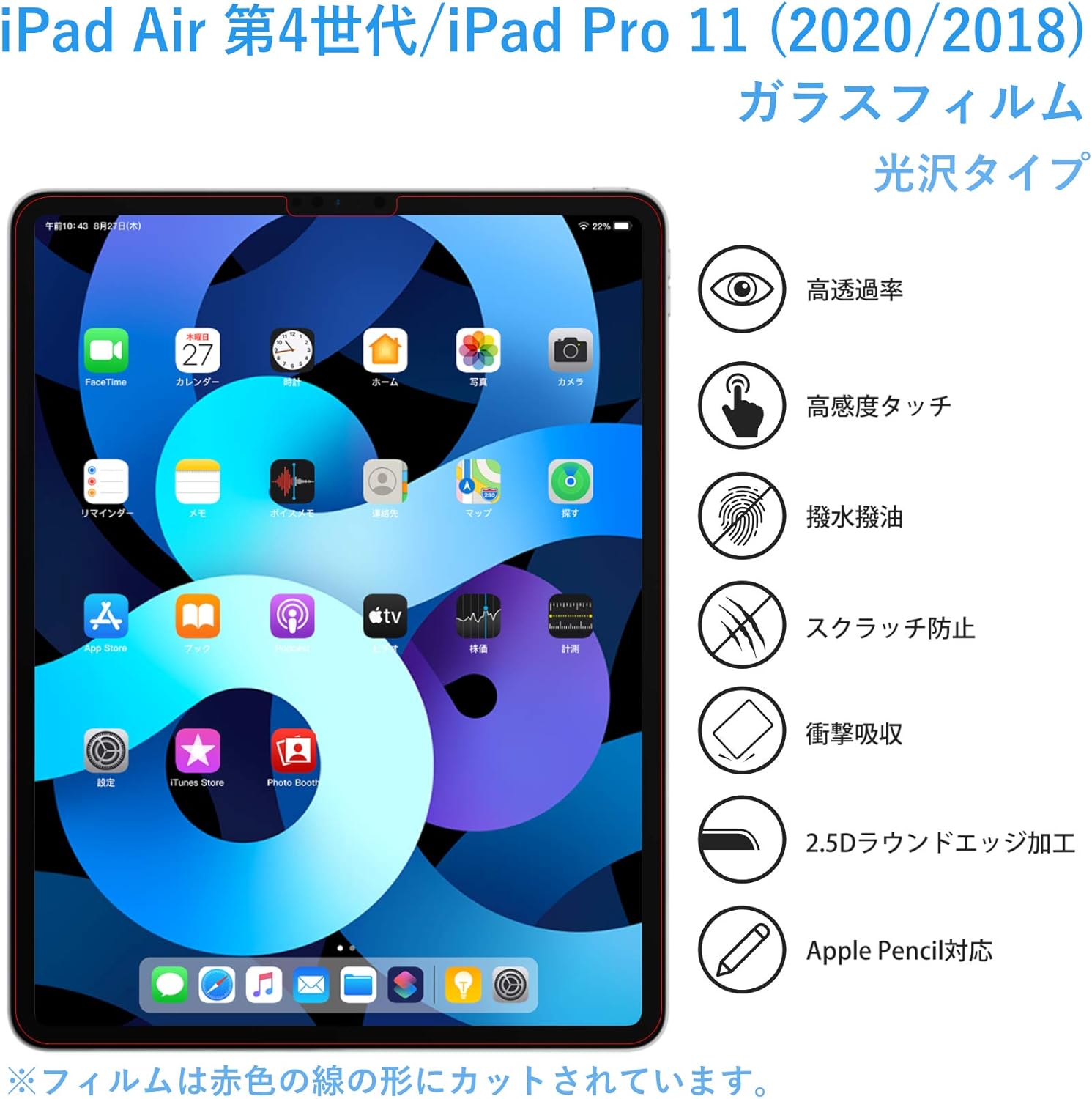
Nimaso ガラスフィルム は、透明度の高い強化ガラスフィルムです。
専用ガイド枠が付いているので、フィルムの貼り付けも非常に簡単になっています。
レメディオ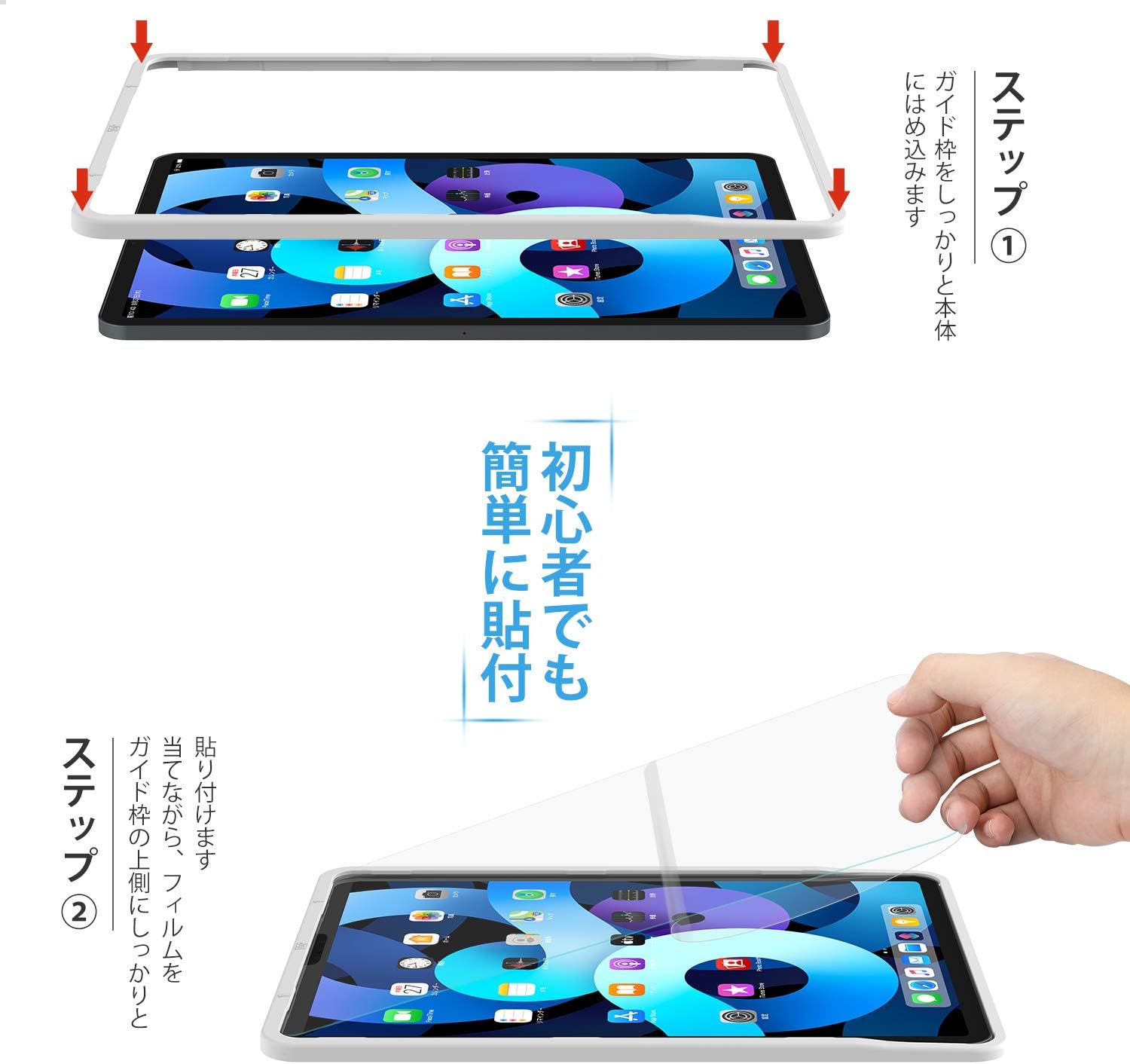
操作性に関しても、申し分なくするすると動きますし、薄いのでApple Pencilを使ってもズレが気になりません。
しかし、ツルツルとしているので、Apple Pencilをがっつり使いたい方には、あまり向いていません。
Apple Pencilを鉛筆のようにしっかりと書きたいという方は、次に紹介するペーパーライクフィルムを使ってみてくださいね。

PCフィルター専門工房 ペーパーライクフィルム
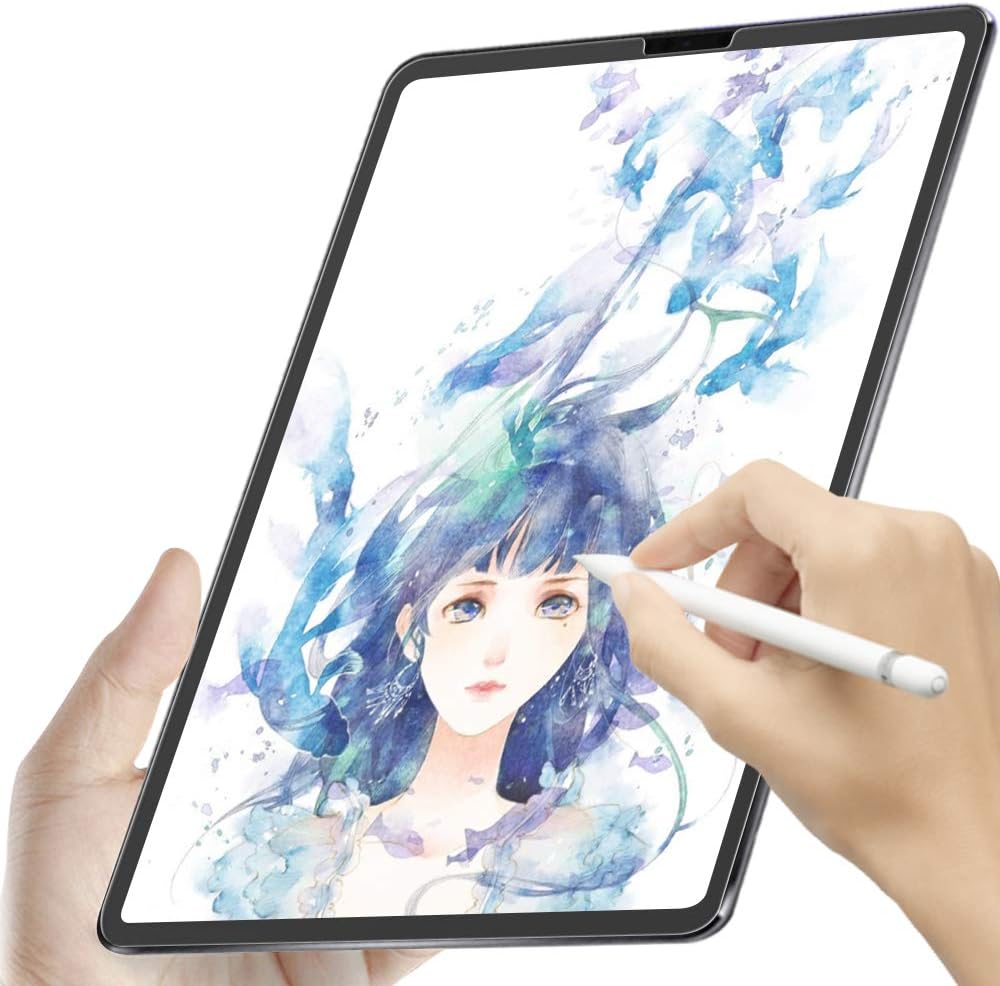
PCフィルター専門工房 は、非常にペン先が滑りにくいにも関わらず、ペン先の摩耗が少なく長くペンを使用できます。
フィルムを貼る際も、ガイドシールが付属されていて、説明も丁寧なので貼りやすいのも特徴です。
鉛筆硬度3Hのハードコート加工によって、フィルム表面の傷を防止してくれます。こちらも自己吸着タイプで、吸着力が落ちても水洗いで回復するので、貼り直しも心配ありません。
また、表面特殊加工によって、タッチ操作をしても指紋が目立ちにくい印象です。
| ①書き心地 | 〇 |
| →ペン先の滑りにくさ | |
| →紙っぽさ | |
| ②指での操作性 | ✖ |
| ③画面の見やすさ | △ |
| ④貼りやすさ | 〇 |
| ⑤オススメ度 |

もっと他のペーパーライクフィルムはないの?という方は以下の記事を参考にしてみてください。
【あると便利】iPadにおすすめのアクセサリ・周辺機器:スタイラスペン編

スタイラスペンというのは、いわゆるタッチペンのことです。Apple純正だとApple Pencilにあたります。
文字や絵を描く予定があるという方は、スタイラスペンを持っていると便利です。
今回は、Apple Pencilと純正品ではないけど書きやすいスタイラスペンをご紹介しますね。
Apple Pencil
Apple Pencilは全ての現行のiPadに対応していて、市販で売っているスタイラスペンとは比べ物にならないくらい書きやすくなっています。
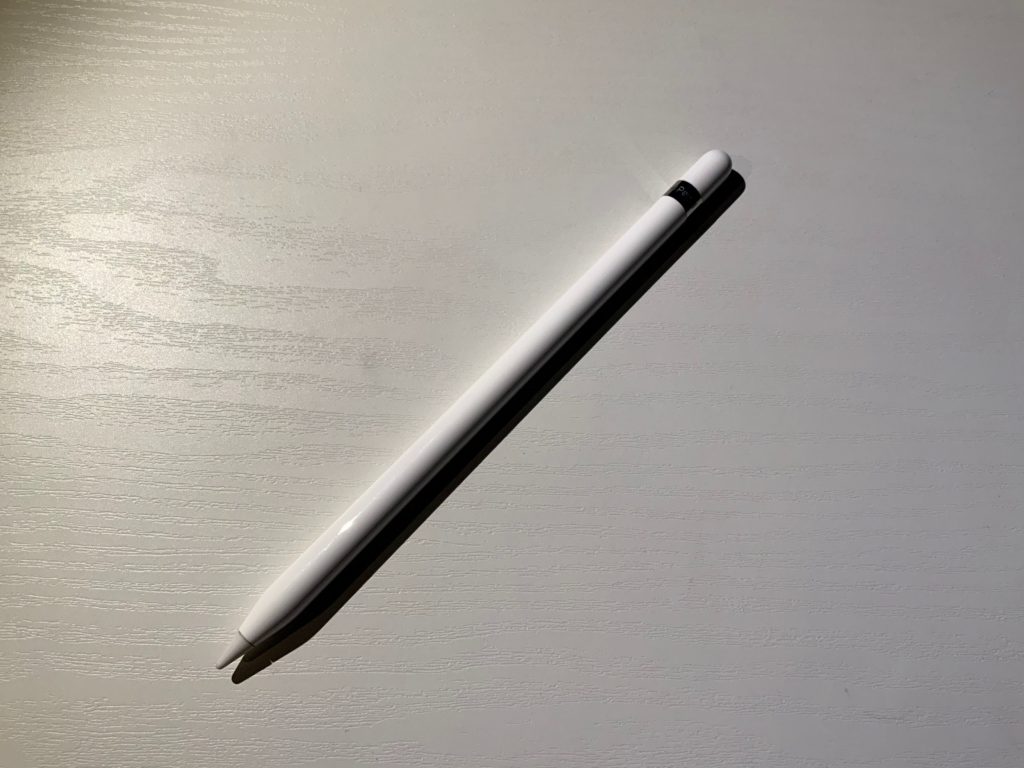
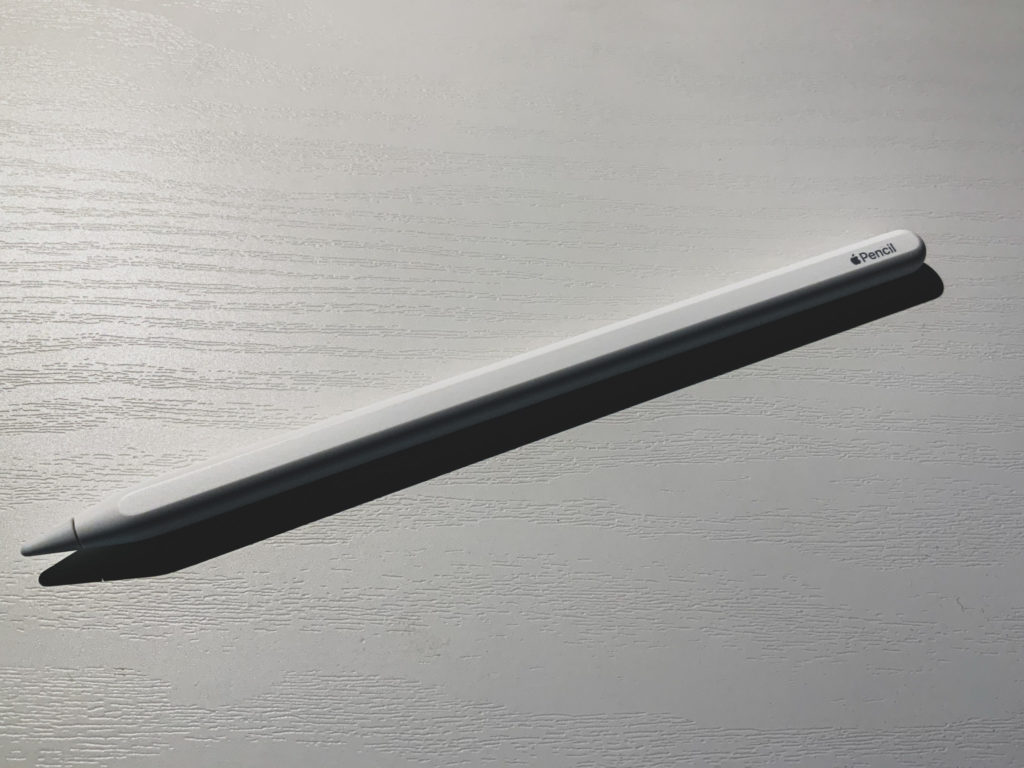
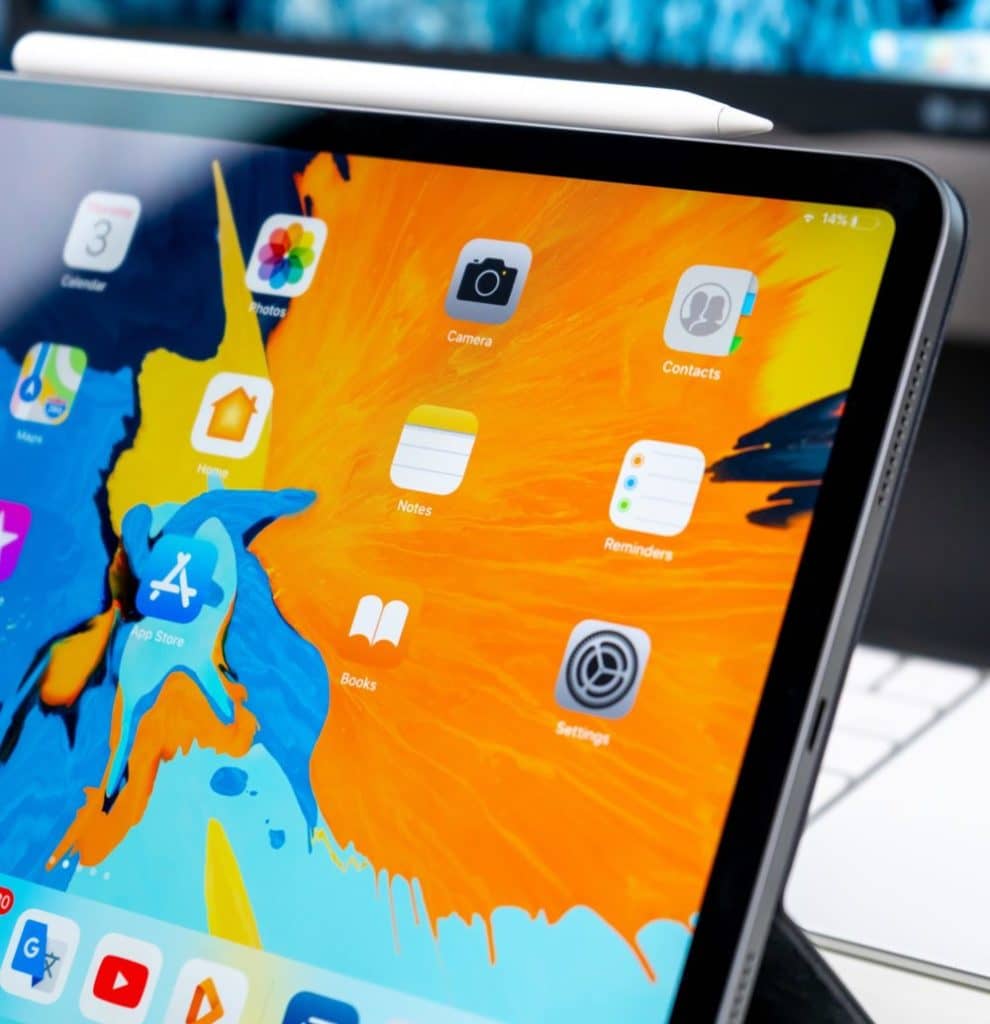
下のように、Apple Pencil(第2世代)には、ダブルタップでツールを切り替える機能もあります。これが何気に便利でよく使っています。

第1世代と第2世代の違いは、対応機種以外にも「充電方式」が違います。



KINGONE タッチペン
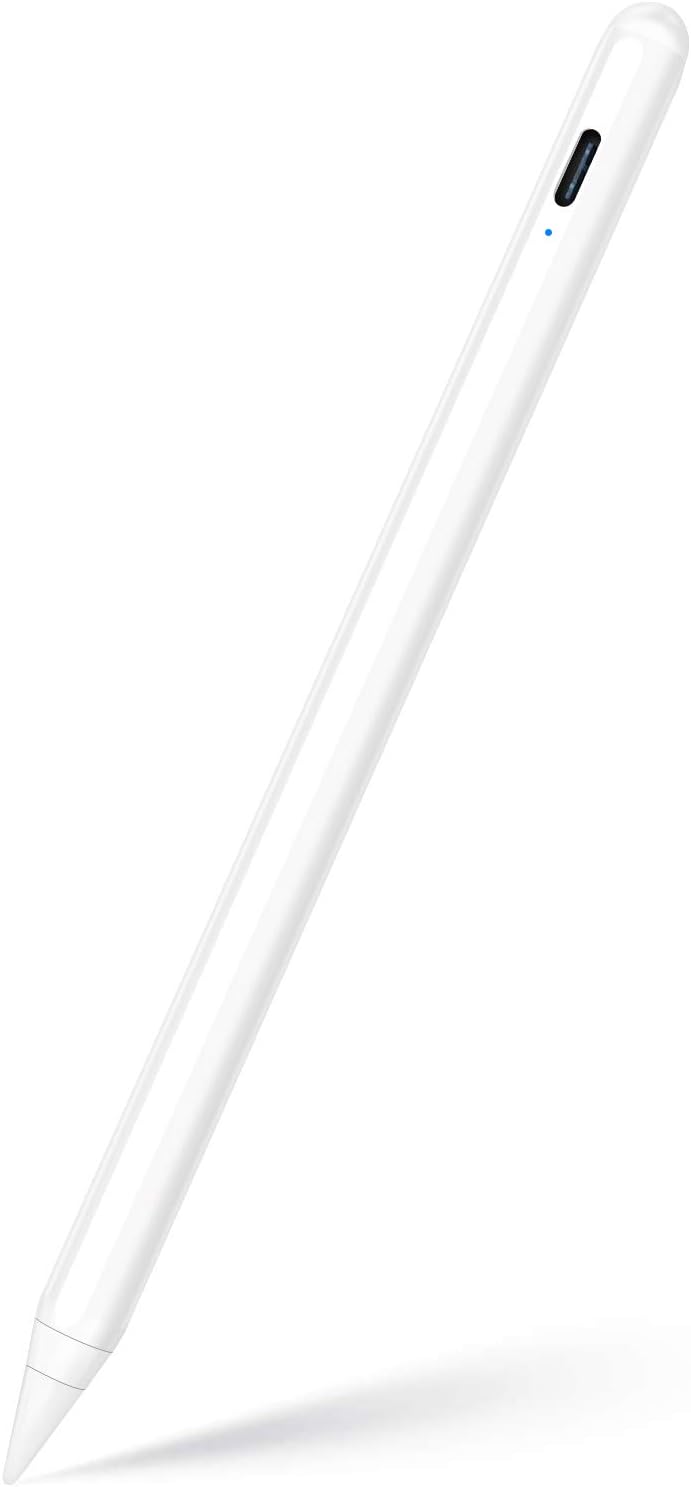
KINGONE タッチペン は、Apple Pencilと同じでパームリジェクション機能をもっているスタイラスペンです。パームリジェクション機能とは、手が画面に触れたときに誤って、認識せずペン先だけ反応する機能です。
Apple Pencilのように遅延もほとんどなく、スムーズな書き心地をしているのでとっても使いやすいです。
Apple Pencilと違うところはいくつかあります。
- 質感や重さ:Apple Pencilよりは少し安っぽいがかなり軽い
- 充電方式:USB充電
- 一部のアプリの機能が使えない:例)ノートアプリでの筆圧による文字の太さを変える機能
特にApple pencil(第2世代)の対応のiPadを使っている方だと、iPadの側部に取り付けるだけでペアリングや充電ができる機能が他のスタイラスペンだと出来ないのが大きな違いだといえます。
レメディオ
KINGONE タッチペン iPad ペン 極細 超高感度 スタイラスペン iPad 誤作動防止/自動オフ/磁気吸着機能対応 【2020年最新進化版】軽量 USB急速充電式2018年以降iPad/iPad Pro/iPad air/iPad mini対応
KINGONE
【あると便利】iPadにおすすめのアクセサリ・周辺機器:キーボード編

キーボードに関しては、パソコンライクのようにiPadを使いたい方にオススメします。
iPadを使っていて、キーボード操作をしたくなったら購入を検討するという形でも全く遅くありませんよ。
Ewin 折りたたみキーボード

Ewin 折りたたみキーボード は、外装がレザー製になっているので、非常に高級感あふれるBluetoothキーボードになっています。
折りたたみ式のキーボードなので、大きさも手のひらサイズで持ち運びにも便利です。
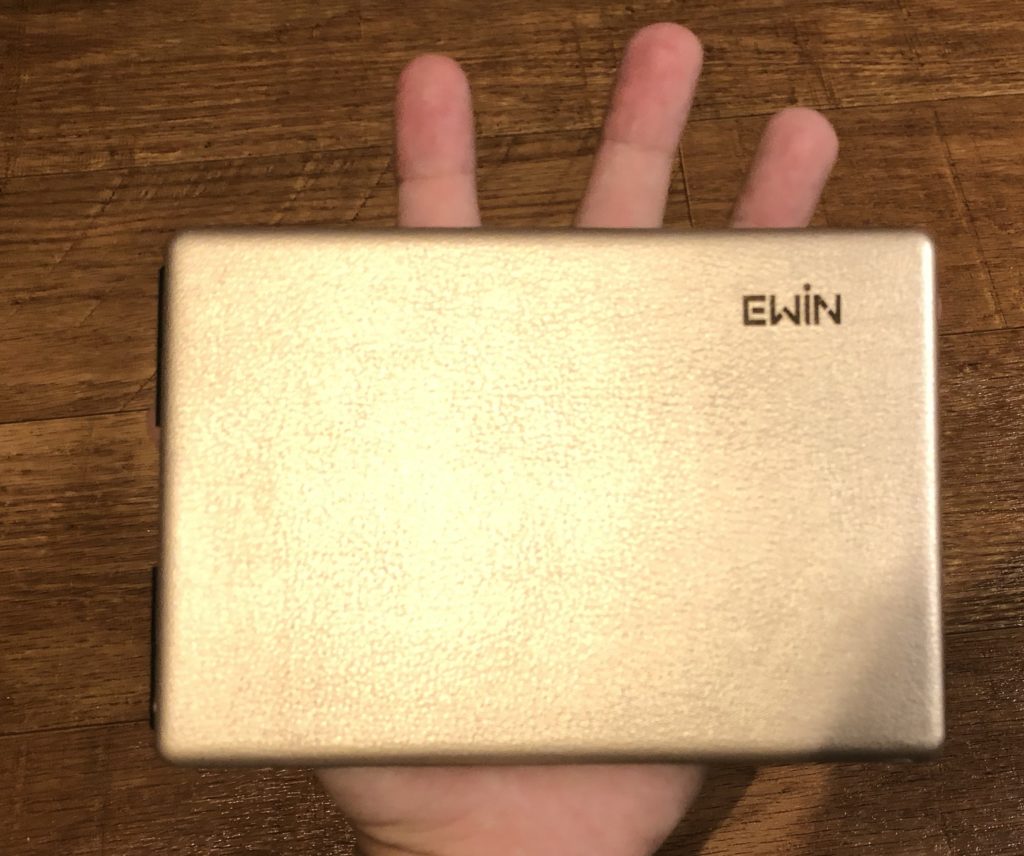
また、最大3つまで登録したデバイスのペアリングを瞬時に切り替えられるのも魅力的です。
折りたたみキーボードなので、打ち心地が気になるところですが、キーストロークも割と広めなので、タイピングミスが減って快適にタイピングできます。
レメディオかなり薄く作られているので、カバンのポケットにも他の物を圧迫することなく入れられます。
- 見た目がオシャレでカッコいいキーボードが使いたい人
- よく出張などでiPadを持ち運びたい人
- できるだけコンパクトなキーボードがいい人
| ブランド | Ewin |
| 接続方法 | Bluetooth |
| キー配列 | US |
| キーストローク | 普通 |
| キーピッチ | 割と広め |
| 充電方式 | USB充電 |

SANWA SUPPLY Bluetoothキーボード SKB-BT28BK
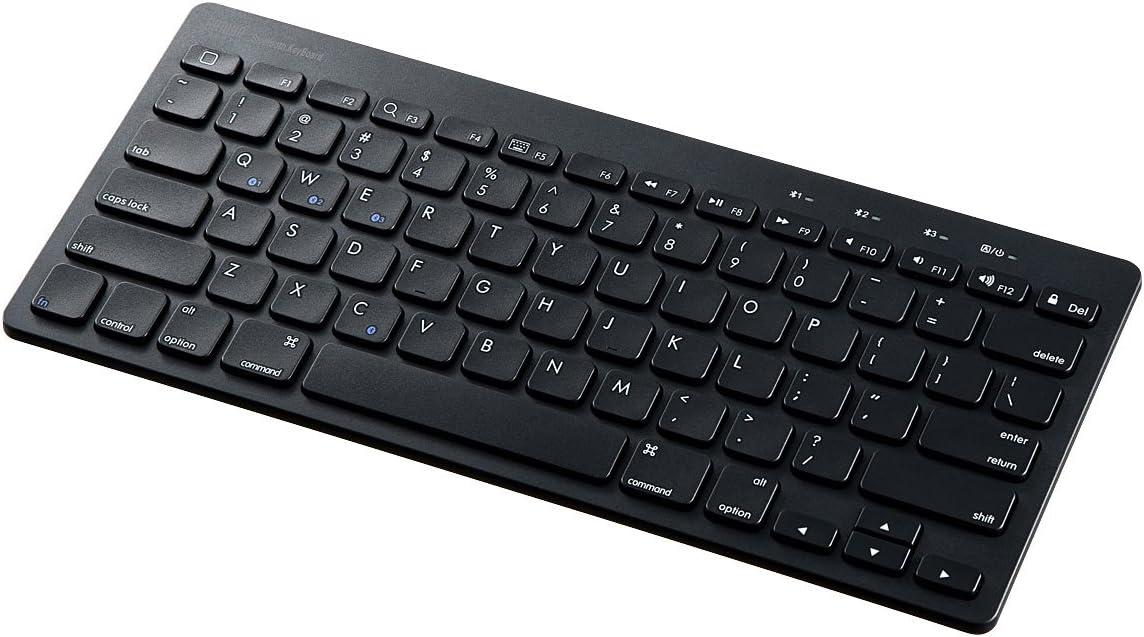
SANWA SUPPLY Bluetoothキーボード SKB-BT28BK は、タブレットスタンド付きのBluetoothキーボードです。
キーボードの裏面にはスタンドがついているので、iPadやiPhoneを立てかけながら作業することができます。
ちなみに、iPad Pro 12.9インチをのせても後ろに倒れることなく、しっかりと支えてくれるの嬉しいです。
ノートパソコンと同じキータッチのパンタグラフタイプで、しっかりとタイピング音が聞こえるため押している感があります。
レメディオ単4の電池が2本必要ですが、使わないときは電池のON・OFFができます。
毎日使用して半年くらいは電池が持ったのでそこまでこまめに取り換える必要なしです。
- タブレット付きスタンドがあって、コスパのいいキーボードを探している人
- ゆったりとしたキーストロークがいい人
- 手が疲れにくいキーボードを探している人
| ブランド | SANWA SUPPLY |
| 接続方法 | Bluetooth |
| キー配列 | US |
| キーストローク | 深め |
| キーピッチ | 広め |

他にもiPadにおすすめのキーボードを知りたいという方は、以下の記事も参考にしてみてください!
【あると便利】iPadにおすすめのアクセサリ・周辺機器:スタンド編

映画を見たり、外部キーボードを用意してパソコンライクで使いたいときに重宝するスタンド。
スタンドには主に3つのタイプがあります。
机に据え置きしてiPadを立てておくスタンドで、一番使い勝手がよくスタンドにiPadを立てておくだけでオシャレに見えます。
横になりながら手を使わずに動画や映画鑑賞ができる優れものです。
脚が長いものが多く、ビデオカメラを立てるスタンドのイメージを持ってもらうと分かりやすいでしょう。
レメディオNulaxy 置き型スタンド
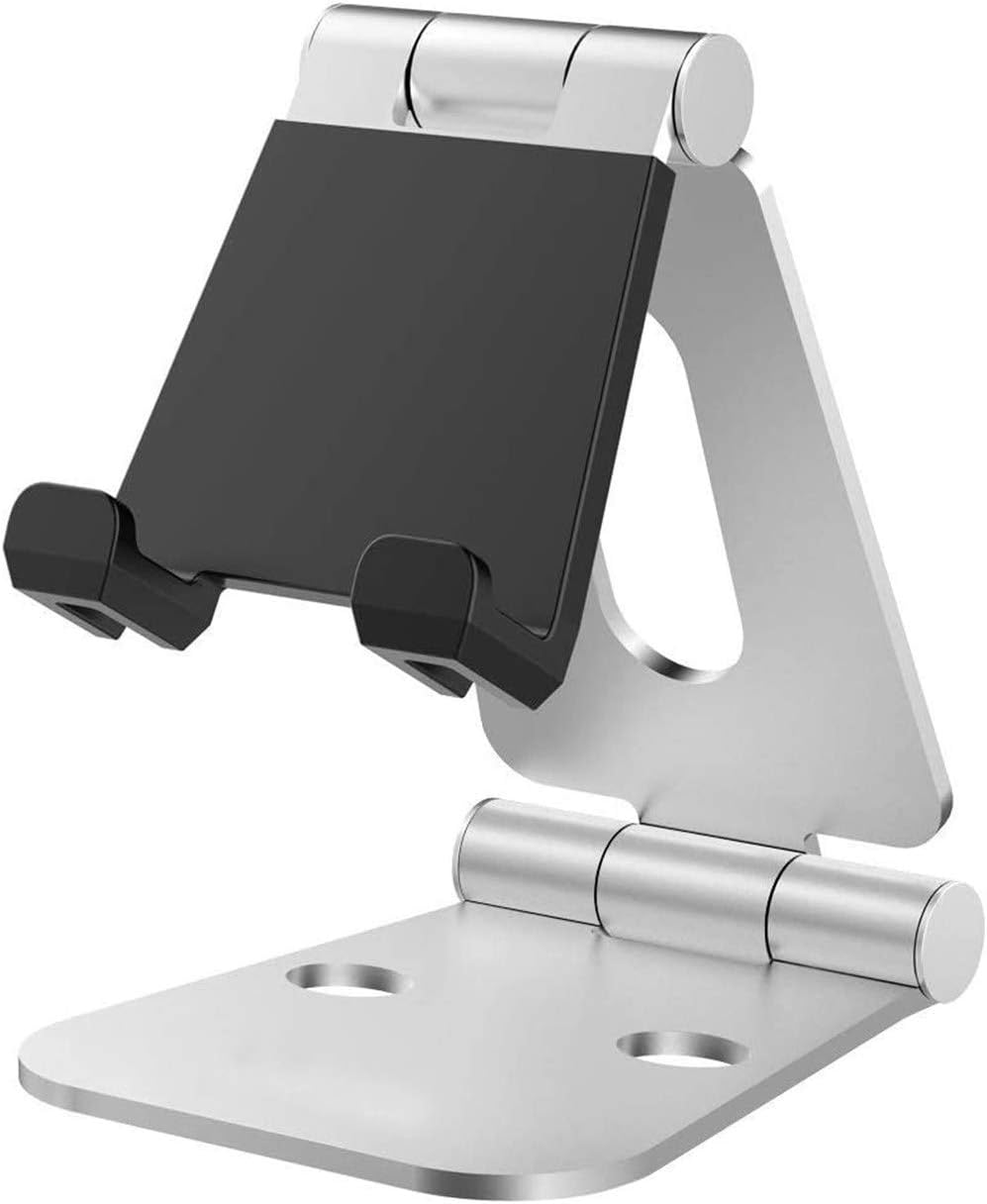
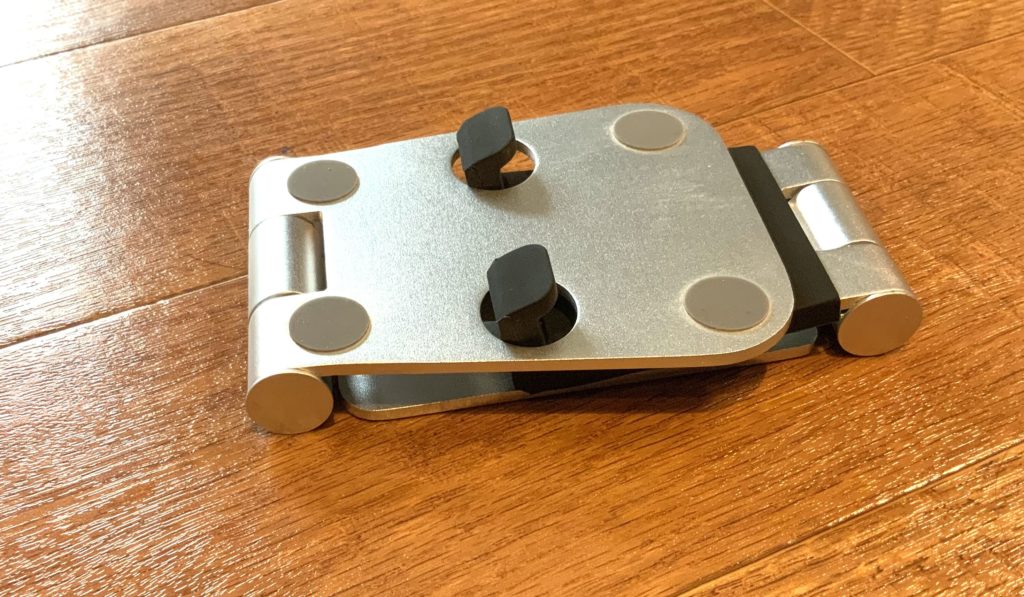
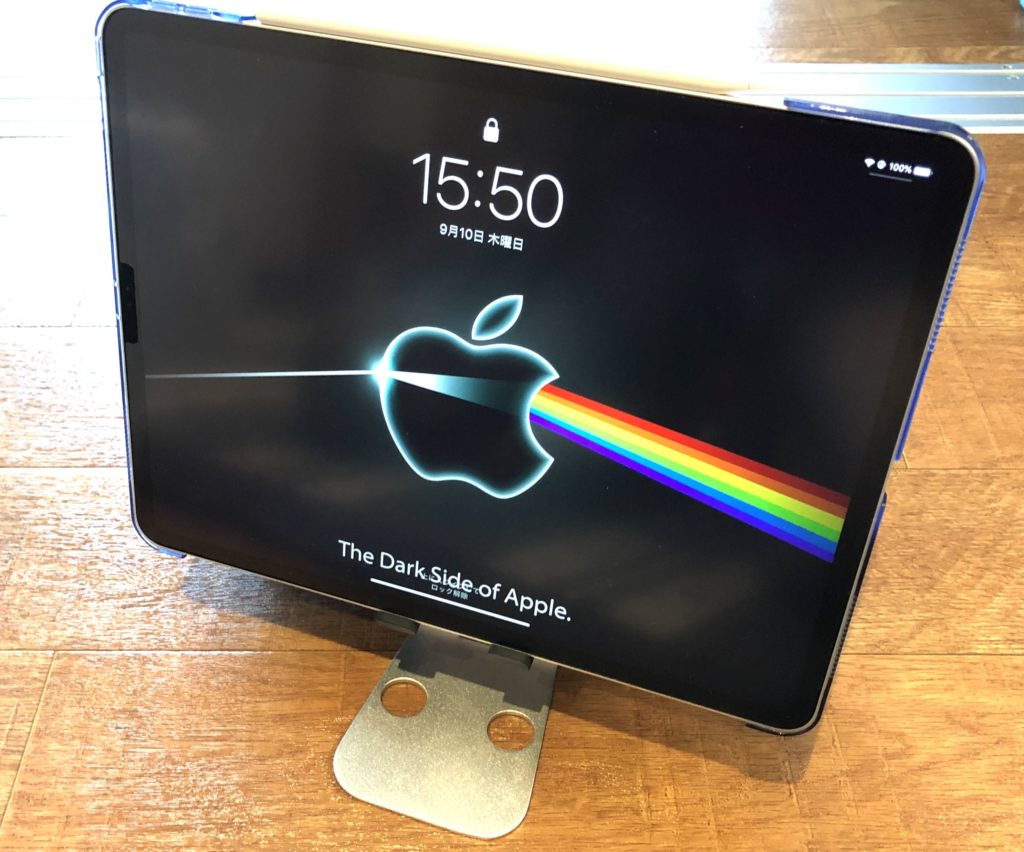
Nulaxy 置き型スタンド は、二重の折りたたみ式なので、適切な高さと角度を調節することができるスタンドです。
iPadを置く場所もシリコンゴムがついているので、傷もつきません。
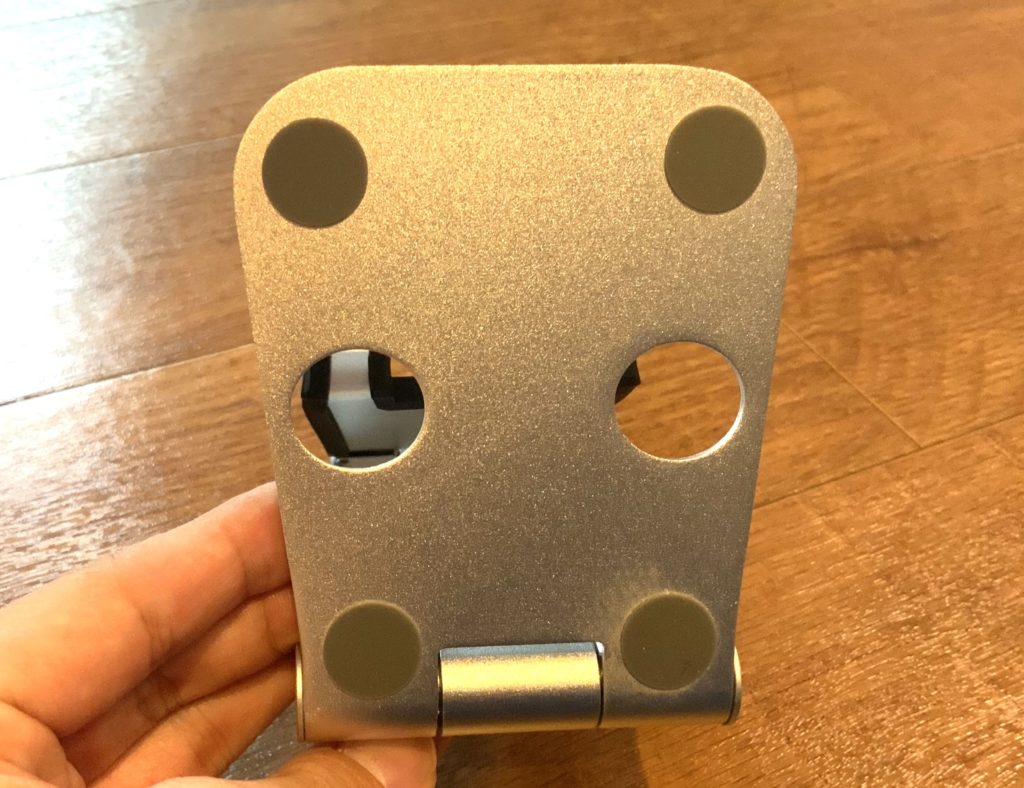
このようにコンパクトに折りたためるので、持ち運びにも便利です。
さらに、iPad Pro 12.9インチを置いても倒れないくらい固定するという面でも優れています。
 レメディオ
レメディオ| メーカー | Nulaxy |
| 対応しているiPadの大きさ | 4~13インチ |
| 角度調節 | 270°まで可能 |
| カラー | シルバー・ブラック |
| 充電しながら利用 | 可能 |
| 重さ | 214 g |
| 材質 | アルミニウム |

Unique Spirit アームスタンド
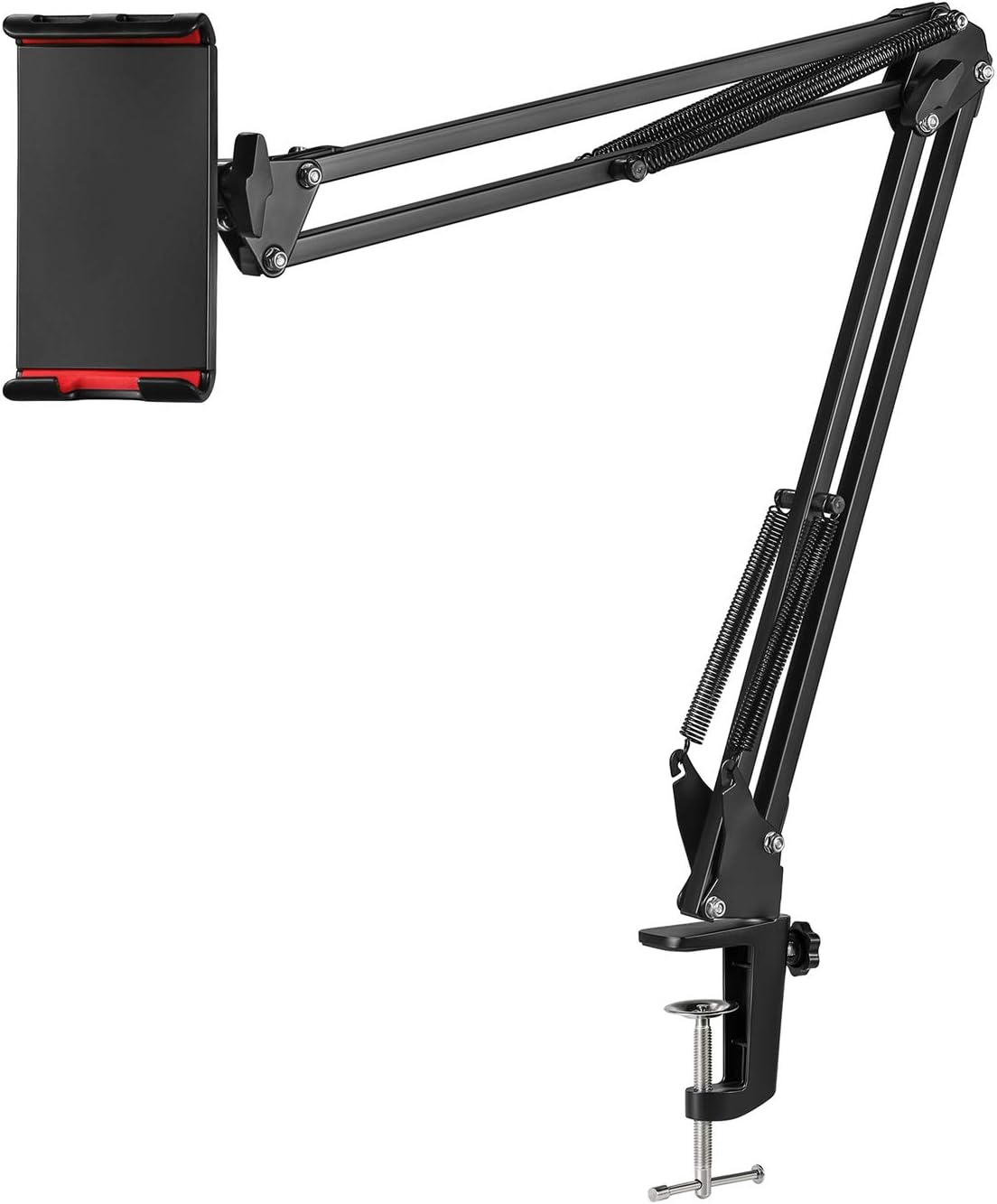
Unique Spirit アームスタンド は、タブレット&スマホ用、switch用の2種類のブラケットがついているアームスタンドです。
こちらは金属製のアームスタンドでフレキシブルアームよりも柔軟性はないですが、その分しっかりiPadを固定できますよ。
レメディオ| メーカー | Unique Spirit |
| 対応しているiPadの大きさ | 4~10.5インチ |
| 角度調節 | 360°(無制限) |
| カラー | ブラック |
| 充電しながら利用 | 可能 |
| 重さ | 660 g |
| 材質 | 鉄 |

もっと、おすすめのスタンドを知りたいという方は、以下の記事も参考にしてみてくださいね。
【あると便利】iPadにおすすめのアクセサリ・周辺機器:充電編

続いては、iPadにとってはあるとかなり便利になってくる充電関連のアクセサリ。
PD対応の充電器:Anker PowerPort Atom III Slim
iPadやiPhoneに最適な高出力充電アダプターである Anker PowerPort Atom です。
レメディオ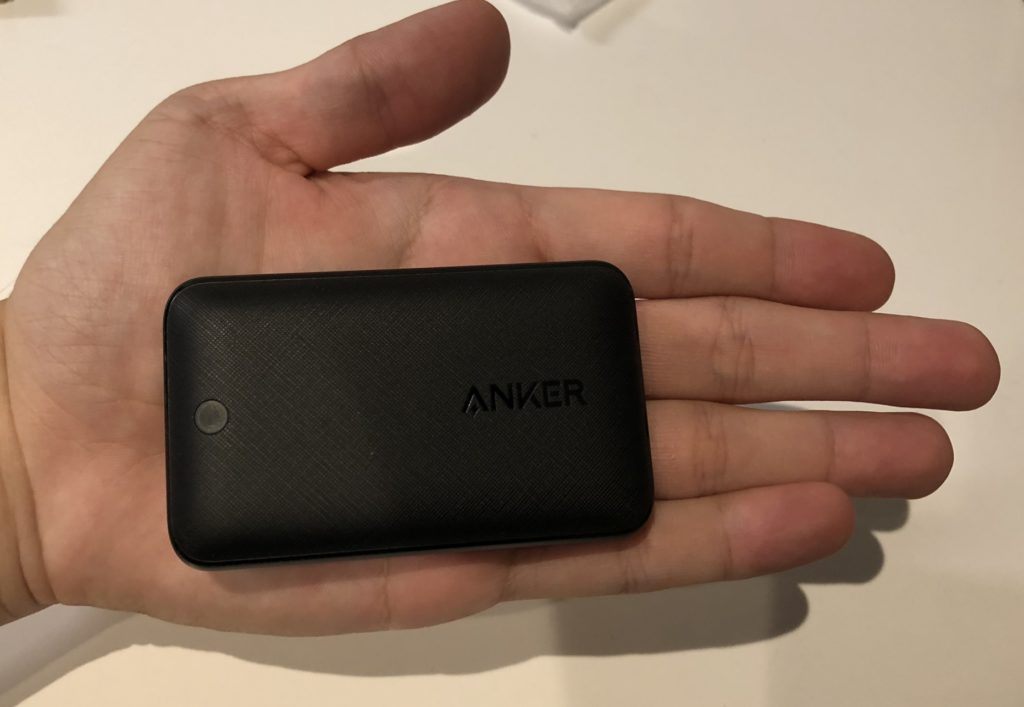
- 充電速度が速い
- 軽量で薄いのでコンパクト
- 2599円と非常に安価
充電アダプターを選ぶ基準として
- 充電速度
- サイズ感
- 値段
の3点だと思います。
充電速度、サイズ感、値段の3点のどの点においても優れていると思います。

純正品と違うポイントしては、USB-Cケーブルが別途必要になってくることです。
普段からLightningケーブルを使っている人に取ったら、不便かもしれません。
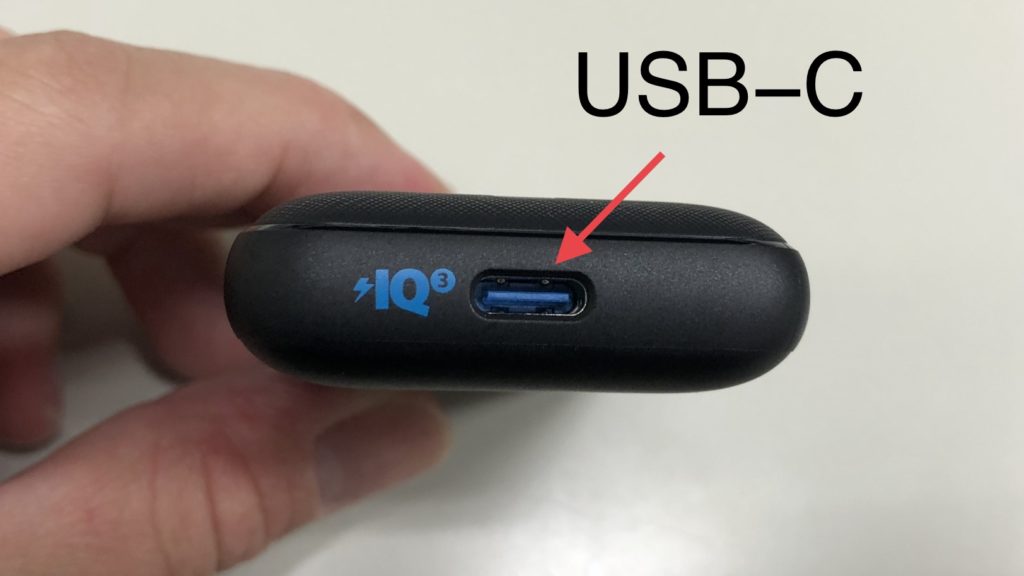
Anker製品でなくてもいいのですが、ケーブルもしっかりしたものを買う方が断線しにくく長持ちしやすいのでおすすめです。
USB-C to USB-C(iPad Pro 12.9インチユーザー)

USB-C to Lightning(iPad Pro 12.9インチ以外の現行モデルのiPadユーザーもしくは、iPhone 8以降のユーザー)

大容量のモバイルバッテリー:RAVPower 20,000mAh PD対応 60W
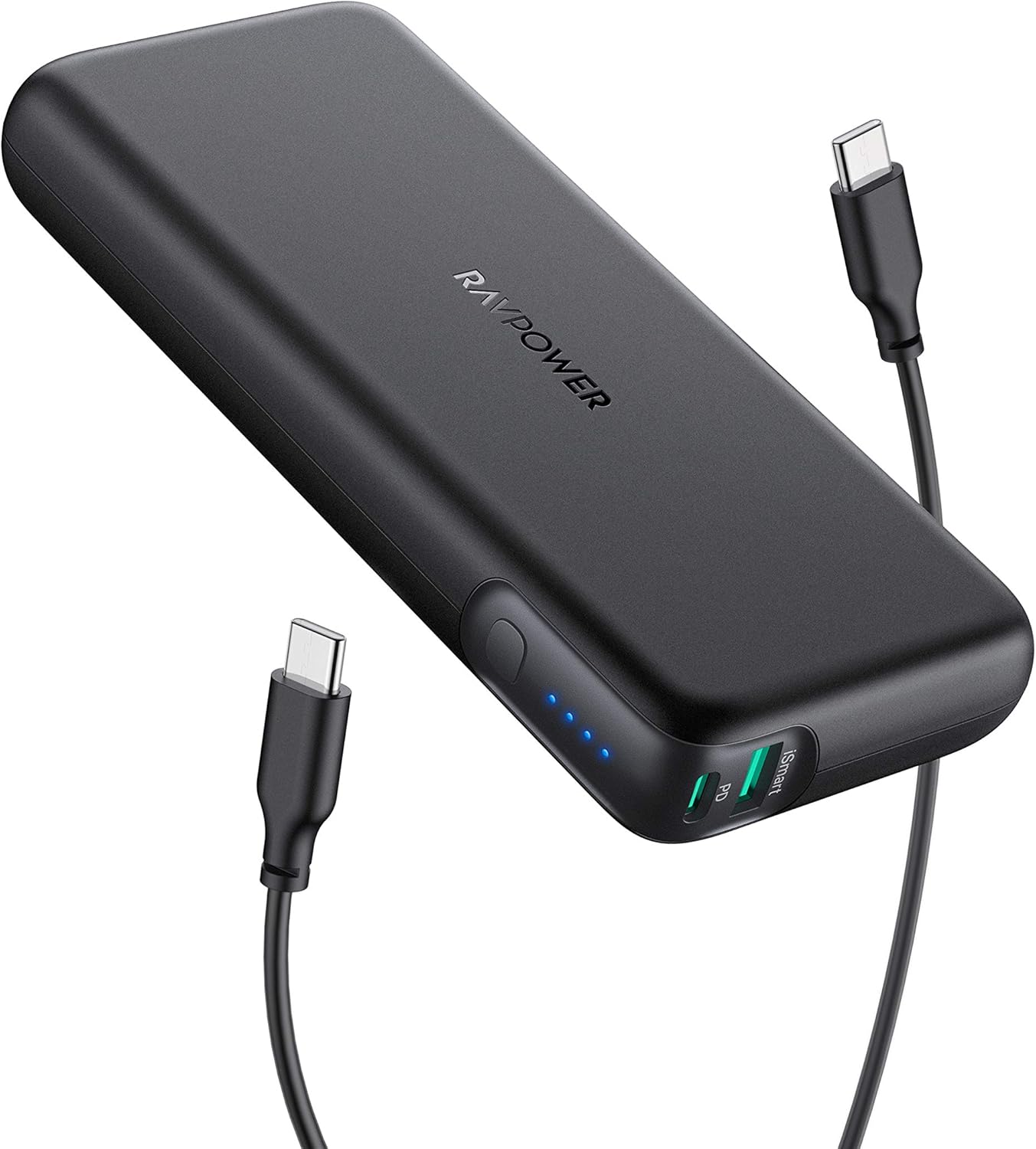
こちらもPD対応のモバイルバッテリーで、20,000 mAhと非常に大容量なので、iPad Pro 2018年モデルが最大1.6回充電できます。
出張や出先でiPadを使うことが多い人にとっては、かなり便利なアイテムですね。
ポートに関しては
- USB Type-C:最大45W出力→iPad Pro 12.9インチが最速充電可能
- USB Type-A:最大15W出力→iPhoneが最速充電可能
の2つが採用されています。
レメディオ充電の目安時間
- Apple iPhone 11 Pro Max :約 116 分 【 30分で 約 54 %まで充電 】
- Apple iPad Pro 11 inch (2018):約 143 分 【 30分で 約 34 %まで充電 】
- Apple MacBook Pro 13 inch (2016):約 113 分
ただ、ケーブルは付いていないので、持っていない方は別途買う必要があります!

RAVPower モバイルバッテリー 20000mAh PD対応 60W USB-A+USB-C 2ポート 大容量iPhone/Android/MacBook/ノートパソコン/Switch等対応 PSE認証済 RP-PB201
RAVPOWER
7999円
【あると便利】iPadにおすすめのアクセサリ・周辺機器:USBハブ編

USBハブとは、USBポートやSDスロットなどを拡張するためのモノなので、動画を取り込んだり、ディスプレイとつないだりする際には必須となります。
レメディオiPadによって、選ぶものが変わってきます。
それぞれ説明していきますね。
Anker PowerExpand+ 7-in-1 USB-C PD メディア ハブ

Anker PowerExpand+ 7-in-1 USB-C PD メディア ハブ は、USB-Cハブを拡張するものです。
7つのポートが付いているので、非常に拡張性が良いです。
- USB-C(充電用)
- USB-C(データ用)
- SDカード
- microSDカード
- USB3.0×2
- HDMI
SDカードのスロットもあるので、カメラをよく使用する人なども便利だと思います。
また、PD対応をしているので、USB-Cハブをつなぎながら充電を高速で行うことができます。
iPadユーザーだけでなく、Macbookを持っている人も同じように使えるので、持っておいて損はない商品だといえます。

Apple Lightning - USB 3カメラアダプタ

Apple Lightning - USB 3カメラアダプタ は、Apple純正のJPEGやRAWなどの標準的な写真フォーマットやSDおよびHDビデオフォーマットに対応します。
USB電源アダプタを使ってLightning-USB 3カメラアダプタを電源に接続すると
- ハブ
- Ethernetアダプタ
- オーディオ/MIDIインターフェイス
- コンパクトフラッシュ
- SD
- microSD
といったUSB対応周辺機器をつなぐこともできます。

【あると便利】iPadにおすすめのアクセサリ・周辺機器:マウス編

キーボードを買って、iPadをパソコンライクのように使おうとしている方は、マウスは必須です。
細かい動きを再現したり、Webを閲覧する際なんかも非常に便利です。
Apple Magic Mouse 2
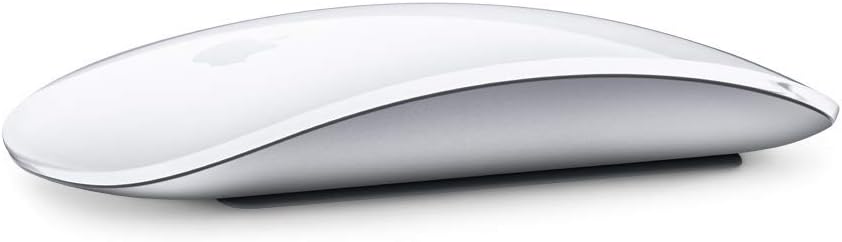
Apple Magic Mouse 2は、Apple純正のマウスで、デザイン性やスマートさはAppleそのものです。
継ぎ目のない美しいデザインでマウスを選ぶという方も多いのではないでしょうか。
一般的なマウスと違うのが、なでるだけで操作ができるという点です。
レメディオただ、iPadではMacと違って使えるジェスチャーが少ないので、注意が必要です。

ロジクール アドバンスド ワイヤレスマウス MX Master 3 MX2200sGR
ロジクール アドバンスド ワイヤレスマウス MX Master 3 MX2200sGR は、MX Masterシリーズから超高速スクロールホイールを搭載した最新モデルのマウスです。
人間工学に基づいたデザインのマウスはホイール操作エリアのフィット感と機能性が高く生産性が上がります。
- iPad OS
- Windows OS
- Mac OS
本来は、パソコンと一緒に使うと素晴らしい相性を示すものですが、実際に僕もiPadで使ってみて相性がなかなかにいいなと感じました。
iPad OSから追加されたマウス機能では、マウスボタン追加によりボタン1~5までを登録することができます。
MX Master 3では、ボタンが5つあるので、ぴったり全部をショートカットに割り当てることができます。
しかし、2021年12月現在のiPad OSだとパソコンと全く同じようには動かないので、使う際は注意が必要です。
レメディオ
iPadの純正のアクセサリ・周辺機器はどこで買うのがいいの?

iPadのアクセサリ・周辺機器を買う場所としましては、以下の2つです。
- Apple公式サイト→通常価格
- Amazonを経由したApple公式販売サイト→通常価格よりも最大2.5%割引でお得!
レメディオ- Amazonプライム会員の方がポイントが高くつきますし、送料が無料なので、お得です。
- コンビニ・ネットバンキング・ATMのいずれかでチャージしないとポイントは付きません。
| 一回のチャージ金額 | 通常会員 | プライム会員 |
| 90.000円~ | 2.0% | 2.5% |
| 40.000円~ | 1.5% | 2.0% |
| 20.000円~ | 1.0% | 1.5% |
| 5.000円~ | 0.5% | 1.0% |
\現金チャージでApple製品を安く買おう!/
ギフト券のチャージが出来たら、AmazonのApple公式販売サイトに移って購入しましょう!
レメディオiPadにおすすめのアクセサリ・周辺機器のまとめ

iPadを使うとなったら絶対に必要なものから、あったらかなり生活が便利になるものまでさまざまなアクセサリ・周辺機器についてご紹介してきました。
オススメできるものだけを厳選していますが、ご自分に合ったものかを確かめてから購入するようにしてくださいね。
- カバー・ケース編: ESR iPad ケース
- フィルム編: PCフィルター専門工房
- スタイラスペン編: Apple Pencil(第1世代) 、 Apple Pencil(第2世代)
- キーボード編: Ewin 折りたたみキーボード
- スタンド編: Nulaxy 置き型スタンド
- 充電編(充電器): Anker PowerPort Atom III Slim 30W
- 充電編(モバイルバッテリー): RavPower 20000mAh PD対応 60W
- USBハブ編: Anker PowerExpand+ 7-in-1 USB-C PD メディア ハブ
- マウス編: ロジクール アドバンスド ワイヤレスマウス MX Master 3 MX2200sGR
レメディオ
No comments yet