
 リア
リアRaycastって最近よく聞くけど、一体何なの?今使ってるSpotlightとかAlfredとどう違うの?
 レメディオ
レメディオRaycastは、単なるランチャーを超えた「次世代の統合生産性ツール」です。アプリ起動やファイル検索はもちろん、クリップボード管理、AI機能、拡張機能まで、これ一つで日常のPC作業が劇的に効率化されますよ。
「アプリやファイルを探すのに時間がかかる」「何度も同じ文章を入力するのが面倒」「コピーした内容をすぐに見失う」──こんな悩み、ありませんか?
Raycastは、そんな日々の小さなストレスを一掃してくれる統合ランチャーツールです。Mac版だけでなく、Windows版も登場し、どちらのOSユーザーも使えるようになりました。
この記事では、Raycastの基本的な使い方から、作業効率を飛躍させるAI機能の活用法、実際のワークフロー改善例まで、初心者の方でも分かりやすく徹底解説します。無料プランでも十分に使えるので、まずは気軽に試してみてください。

- iPadやガジェットの情報を発信。(2020年からブログ運営開始)
- 現役エンジニアが実務で使えるweb制作技術を発信。
- レメプラで、デジタルプランナーも作っています。
Raycastのコア機能|これ一つで5つのアプリが不要に
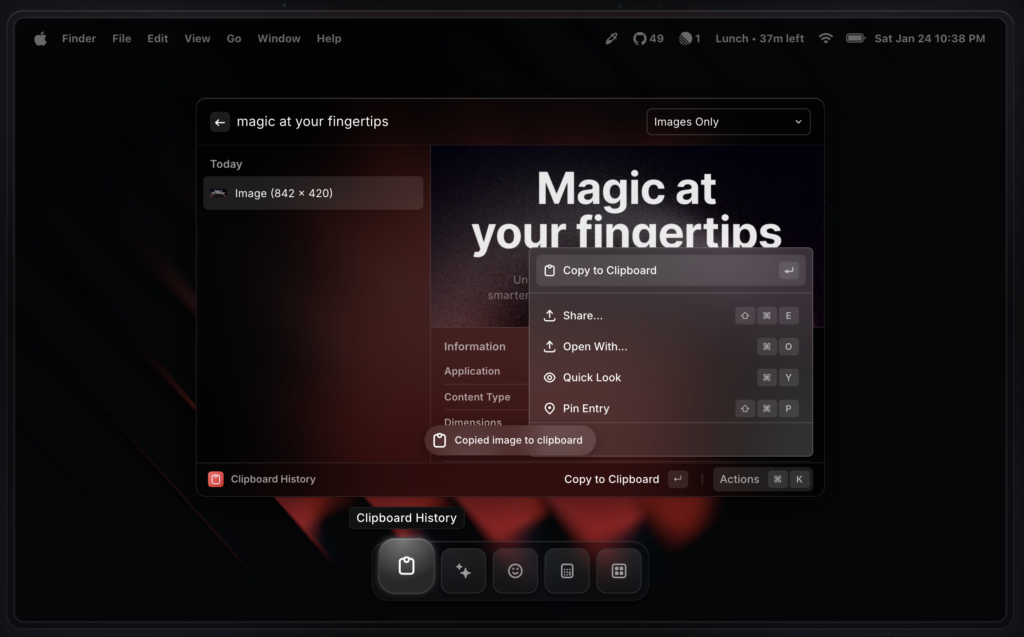
Raycastの標準機能(無料プランでも使える)を紹介します。これだけで、これまで別々に使っていた複数のアプリが不要になります。
1. 高速なアプリ起動とファイル検索
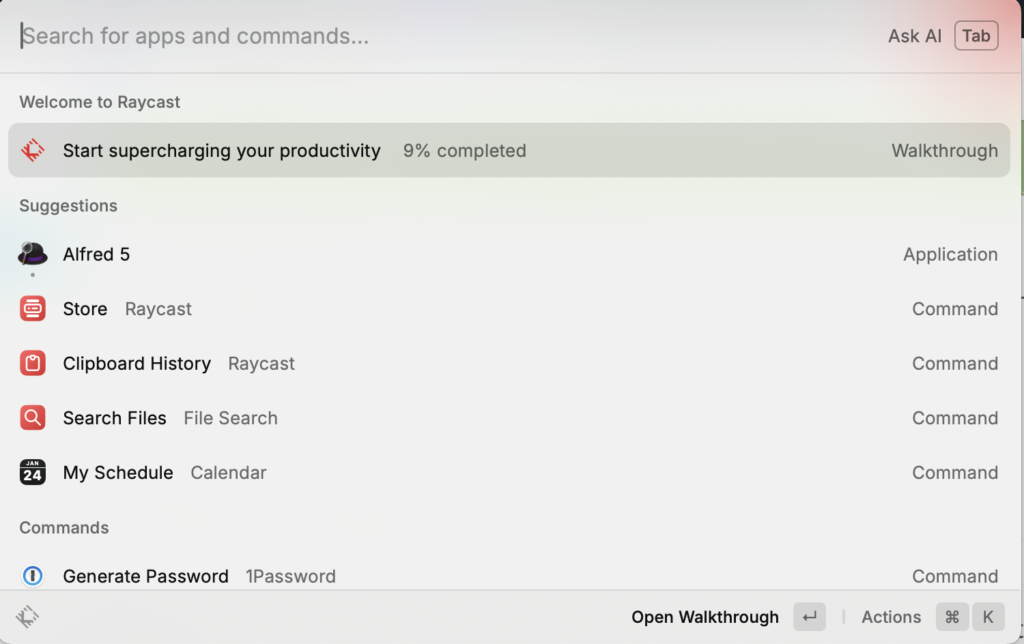
Raycastの基本機能は、もちろんアプリやファイルの高速検索です。ホットキー(Option + Space など)を押すと、Raycastのウィンドウが画面中央に現れます。そこにアプリ名やファイル名の一部を入力するだけで、瞬時に候補が表示されます。
 リア
リアSpotlightと何が違うの?
レメディオ検索速度が圧倒的に速いんです。特にWindows版では、OS標準の検索が遅すぎたため、Raycastが独自のカスタムインデクサーをゼロから構築しました。これにより、ミリ秒単位の応答速度を実現しています。
ファジー検索にも対応しており、正確な名前を覚えていなくても、一部の文字を入力するだけで目的のアプリやファイルを見つけられます。例えば、「Photoshop」を起動したい場合、「ps」と入力するだけでOKです。
2. 無制限のクリップボード履歴
コピーしたテキストや画像を自動的に保存し、後から簡単に検索・貼り付けできるクリップボード履歴機能は、Raycastの人気機能の一つです。
例えば、リサーチ中に複数のウェブサイトから情報をコピーしていて、「さっきコピーしたあの文章、もう一度使いたいな」と思った時。通常なら、もう一度そのページを開いてコピーし直す必要があります。でも、Raycastならクリップボード履歴から検索して、即座に貼り付けできます。
無料プランでは一定期間の履歴保存ですが、Proプランにアップグレードすれば、履歴を無制限に保存できます。Windows版では、保存期間を6ヶ月、1年、無制限から選択可能です。
3. スニペット機能で定型文を瞬時に挿入
「スニペット」機能を使えば、キーワードを入力するだけで、事前に登録した長文を瞬時に挿入できます。
例えば、以下のような場面で非常に便利です:
- メールの返信テンプレート:「::reply」と入力すると、「お世話になっております。〇〇です。ご連絡ありがとうございます。…」という定型文が展開される
- 住所や電話番号:「::address」で自宅の住所が一発入力
- コードスニペット:「::react」でReactコンポーネントのテンプレートが挿入される
- アフィリエイトリンク:「::amazon」でよく使うAmazonアソシエイトのリンクを挿入
レメディオブロガーの私は、記事の冒頭や締めの定型文、よく使うHTMLタグなどをスニペットに登録しています。これだけで記事執筆の効率が格段に上がりました!
4. ウィンドウマネジメント
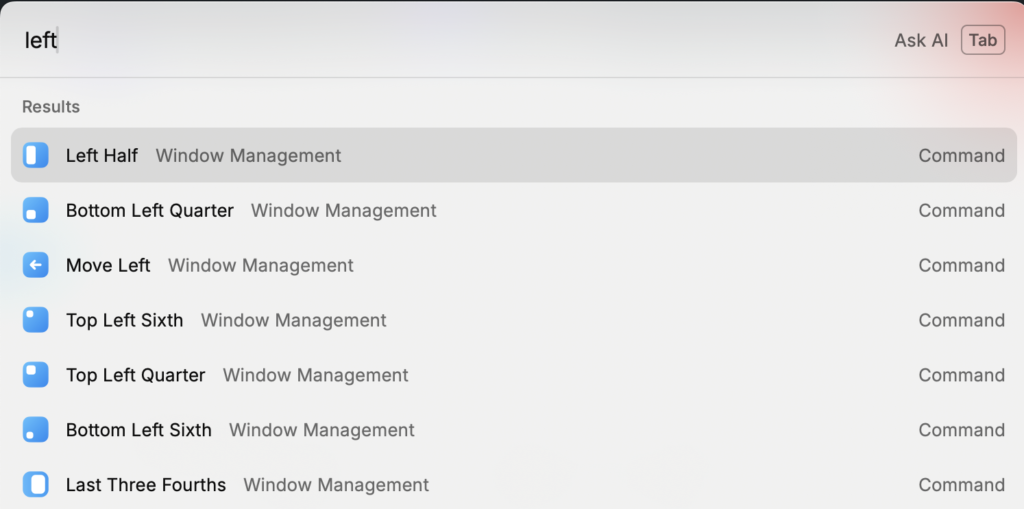
マルチタスク時に複数のウィンドウを整理するのは面倒ですよね。Raycastなら、キーボードショートカットだけでアクティブなウィンドウを画面の左半分、右半分、四分の一に分割・整列させることができます。
例えば、こんな使い方が可能です:
- ブラウザとエディタを左右に並べて、リサーチしながら執筆
- Slackとメールクライアントを上下に分割して、コミュニケーションを一元管理
- 画面を4分割して、複数の資料を同時に参照
マウスでウィンドウをドラッグする必要がなくなるので、作業が格段にスピードアップします。
5. その他の便利機能
Raycastには、他にも日々の作業を効率化する多くの標準機能が組み込まれています。
- Quicklinks:よく使うウェブサイトやファイルにキーワードを割り当て、即座にアクセス。例えば「gmail」と入力するだけでGmailが開く
- Calculator:「10ドルを円で」のような自然言語での計算、単位変換、タイムゾーン変換にスマートに対応
- System Extension(Macのみ):音量調整、スリープ、ゴミ箱を空にするなど、Macの様々なシステム操作を直接実行
- Emoji Picker:「:」に続けてキーワードを入力するだけで、膨大な絵文字の中から的確なものを素早く見つけて挿入
- Raycast Notes:他の作業中に思いついたアイデアを、思考の流れを止めずに素早くメモ
作業効率が飛躍する「Raycast AI」|実際に何ができるの?
Raycastの最大の特徴は、OSレベルで統合されたAI機能です。これにより、あらゆる作業コンテキストでAIの支援をシームレスに受けることができます。
リアAI機能って、ChatGPTと何が違うの?わざわざRaycastで使う意味ある?
レメディオ大きな違いは「どこからでも即座に呼び出せる」ことです。ChatGPTを使うには、ブラウザを開いてタブを探して…という手間がかかりますよね。Raycastなら、ホットキー一つで今作業しているアプリの上からAIを呼び出せます。この手軽さが、実務での活用を大きく変えるんです。
Raycastは、用途に応じた3つのAIインターフェースを提供しています。
AI Chat ─ じっくり対話するアシスタント
AI Chatは、ChatGPTのように、AIとじっくり対話するためのインターフェースです。
こんな場面で活躍します:
- コーディングの相談:「このPythonコードのエラーを修正して」「Reactでこういう機能を実装したい」といった技術的な質問
- メールの下書き作成:「取引先への提案メールを丁寧な文章で書いて」といった依頼
- アイデアのブレインストーミング:「〇〇というテーマでブログ記事のアイデアを10個出して」
- 長文の要約:会議の議事録や長い記事を要約してもらう
チャット履歴は保存されるので、過去の対話を振り返ることもできます。
Quick AI ─ 素早く情報を得る
Quick AIは、ホットキー一つで他のアプリの上にフローティングウィンドウとして表示されるAIです。簡単な質問や事実確認に最適です。
特徴は、ウェブ検索結果を引用付きで素早く回答してくれる点です。例えば、「2026年のゴールデンウィークはいつ?」と聞くと、最新のカレンダー情報をウェブから取得して即座に回答してくれます。
こんな場面で活躍します:
- 記事執筆中に「〇〇の定義って何だっけ?」と思った時
- メールを書きながら「この英単語の正しい使い方は?」と確認したい時
- プレゼン資料作成中に「最新の統計データを知りたい」時
AI Commands ─ テキスト処理を自動化
AI Commandsは、選択したテキストに対して、定型的なAI処理をワンアクションで実行できる機能です。これが本当に便利!
例えば、以下のような処理が可能です:
- 文法とスペルを修正:書いた英文をネイティブレベルの文章に校正
- 文章のトーンを変更:カジュアルな文章をプロフェッショナルな表現に変換(またはその逆)
- コードの機能を説明:複雑なコードスニペットを選択して、何をしているか説明してもらう
- ウェブページの内容を要約:長い記事をコピーして要約を生成
- 翻訳:選択したテキストを他の言語に翻訳
レメディオ私はブログ記事を書いた後、全文を選択してAI Commandsの「文法とスペルを修正」を実行しています。誤字脱字や不自然な表現を自動で見つけてくれるので、校正時間が大幅に短縮されました!
操作は簡単です:
- 処理したいテキストを選択
- Raycastを呼び出す
- 使いたいAI Commandを選択
- AIが処理した結果が表示される
たったこれだけで、日常的なテキスト編集作業が劇的に効率化されます。
複数のAIモデルを使い分け
Raycastは、特定のAIモデルに縛られない「モデル非依存のAIハブ」として機能します。
対応している主なAIモデル:
- OpenAI(GPT-4o、GPT-4o mini)
- Anthropic(Claude 3.5 Sonnet、Claude 3 Haiku)
- Google(Gemini 1.5 Pro、Gemini 1.5 Flash)
- Mistral AI
- Perplexity
- xAI(Grok)
タスクに応じて最適なモデルを選べるのが大きな利点です:
- 素早い回答が欲しい時:GPT-4o mini や Claude 3 Haiku(高速なモデル)
- 複雑な推論が必要な時:GPT-4o や Claude 3.5 Sonnet(最も知的なモデル)
- 最新情報が必要な時:Perplexity(ウェブ検索統合)
さらに、チャットの途中でモデルを切り替えて回答を再生成させることもできます。「GPT-4oの回答がいまいちだな」と思ったら、Claudeで再生成して比較する、といったことが可能です。
プライバシー重視の設計
Raycastはプライバシーを最優先に設計されています。
- データはローカル保存が基本:クリップボード履歴やスニペットなどのデータは、基本的にあなたのPCに保存されます
- AIプロバイダーとの契約:Raycastは各AIプロバイダーと契約を結び、ユーザーが送信したデータがモデルのトレーニングに使用されないことを明記しています
- BYOK(Bring Your Own Key)対応:自分のOpenAI APIキーなどを使うことで、Raycastを経由せず直接AIプロバイダーとやり取りすることも可能
Raycastの料金プラン|無料でどこまで使える?
Raycastは個人利用の基本機能を無料で提供しつつ、より高度な機能を求めるユーザーやチーム向けに有料プランを用意しています。
| プラン | 価格(年間契約時) | 主な対象と特徴 |
|---|---|---|
| Free | 無料 | 個人利用向け。コア機能、50回までのAI試用、BYOK対応 |
| Pro | $8/月 | パワーユーザー向け。無制限の標準AI、クラウド同期、カスタムテーマ、無制限クリップボード |
| Pro + Advanced AI | $16/月 | AIヘビーユーザー・開発者向け。GPT-4o、Claude 3.5 Sonnetなど最先端AIモデル |
| Teams | ユーザー毎の月額課金 | チーム・組織向け。拡張機能・スニペット共有、プライベートストア |
無料プラン ─ まずはここから
無料プランでは、Raycastのコア機能がすべて使えます。
- アプリ起動・ファイル検索
- クリップボード履歴(一定期間)
- スニペット機能
- ウィンドウマネジメント
- Quicklinks、Calculator、Emoji Pickerなど
- AI機能(50回まで試用可能)
- BYOK(Bring Your Own Key)対応 ─ 自分のOpenAI APIキーなどを使って、AIを無制限に利用可能
無料プランで十分なケース:
- AIをあまり使わない(またはBYOKで自分のAPIキーを使う)
- 基本的なランチャー、クリップボード、スニペット機能で十分
- 複数デバイス間での同期が不要
Proプラン($8/月) ─ パワーユーザー向け
Proプランでは、以下の特典が追加されます:
- 無制限の標準AI機能 ─ AI ChatやQuick AIを好きなだけ使える
- クラウド同期 ─ 複数のMac/PC間でスニペットや設定を同期
- カスタムテーマ ─ Raycastの見た目をカスタマイズ
- 無制限クリップボード履歴 ─ 過去のコピー内容を永久保存
- 翻訳機能
月額$8(年間契約で約$96)は、コーヒー2〜3杯分の価格です。1日の作業時間を30分短縮できることを考えれば、コストパフォーマンスは非常に高いと言えます。
Proプランが向いている人:
- AIを日常的に使いたい
- 複数のデバイスでRaycastを使う
- クリップボード履歴を長期保存したい
- Raycastを本格的に活用したいパワーユーザー
Pro + Advanced AIプラン($16/月) ─ AI活用を極める
Pro + Advanced AIプランでは、Proの全機能に加えて、最先端・最高性能のAIモデルへのアクセスが可能になります:
- OpenAI GPT-4o
- Anthropic Claude 3.5 Sonnet
- Google Gemini 1.5 Pro
- その他、最新のプレミアムAIモデル
Advanced AIプランが向いている人:
- AIを業務の中心に据えている(開発者、ライター、リサーチャーなど)
- 最も知的なAIモデルを使いたい
- 複雑な推論やコード生成を頻繁に行う
Teamsプラン ─ チーム・組織向け
Teamsプランは、チームや組織でRaycastを活用したい場合に最適です:
- Proの全機能
- 拡張機能の共有 ─ チーム専用の拡張機能を配布
- スニペットの共有 ─ チーム共通の定型文を一元管理
- Quicklinksの共有 ─ よく使うツールへのリンクをチーム全体で統一
- プライベートストア ─ 社内専用の拡張機能ストア
どのプランを選ぶべきか
プラン選びの目安をまとめます:
- 初心者・試したい人 → まず無料プランで試す。数週間使って価値を実感してから有料プランを検討
- パワーユーザー → Proプラン。AIを日常的に使い、クラウド同期や無制限クリップボードが欲しいなら
- AIヘビーユーザー → Pro + Advanced AI。最先端AIモデルで複雑な作業をこなしたいなら
- チーム・組織 → Teamsプラン。スニペットや拡張機能を共有し、チーム全体の生産性を向上
よくある質問(FAQ)
Raycastについて、読者からよく寄せられる質問に答えます。
Q1: 無料プランで十分ですか?
A:まずは無料プランで試すことを強く推奨します。基本機能(アプリ起動、ファイル検索、クリップボード履歴、スニペット、ウィンドウ管理など)は全て無料プランで使えます。
以下に当てはまる人は、無料プランで十分かもしれません:
- AIをあまり使わない(または自分のAPIキーを使う)
- 複数デバイス間での同期が不要
- クリップボード履歴は短期保存で問題ない
一方、AIを頻繁に使いたい、複数のMac/PCで設定を同期したい、クリップボード履歴を永久保存したい場合は、Proプラン($8/月)へのアップグレードを検討しましょう。
Q2: Alfredから乗り換えるべきですか?
A:まずはRaycastを無料で試してみてください。両方を併用して比較するのもありです。
Raycastへの乗り換えを検討すべきケース:
- AI機能を重視したい ─ RaycastのAI統合はAlfredより優れています
- モダンなUIが好き ─ Raycastの方が視覚的に洗練されています
- 拡張機能を簡単にインストールしたい ─ Extension StoreはAlfredのWorkflowより手軽です
- WindowsとMacを併用している ─ Raycastならクロスプラットフォームで使えます
一方、AlfredのWorkflowを大量に作り込んでいる上級者は、そのままAlfredを使い続けるのも良い選択です。
Q3: Windows版はいつ正式版になりますか?
A:公式発表では未定ですが、ベータ版でも十分に実用的です。
現時点(2026年1月)では、主要なコア機能は安定して動作しています。今後のアップデートで拡張機能の対応が増え、Mac版と同等の機能が追加される見込みです。
ベータ版だからといって使わないのはもったいないです。今すぐ試して、フィードバックを送ることで、正式版の改善に貢献できます。
Q4: データのバックアップはできますか?
A:はい、可能です。
- 設定やスニペット:Raycastの設定画面からエクスポート可能
- Proプラン:クラウド同期機能があり、自動的にバックアップされます
- クリップボード履歴:ローカルに保存されており、必要に応じて手動でバックアップ可能
複数のデバイスで同じ設定を使いたい場合は、Proプランのクラウド同期が非常に便利です。
Q5: 学習コストはどのくらいですか?
A:基本機能は3分で使い始められます。高度な機能は必要に応じて段階的に学べます。
- 1日目:アプリ起動とファイル検索を使ってみる(3分で習得)
- 1週間目:クリップボード履歴とスニペットを使い始める
- 2週間目:AI機能を試してみる
- 1ヶ月目:拡張機能を少しずつ追加していく
このように、段階的に学習していけば、ストレスなく使いこなせるようになります。最初から全機能を覚える必要はありません。
まとめ:Raycastは現代のPC作業に必須のツール
ここまで、Raycastの基本から実践的な活用方法まで、詳しく解説してきました。最後に、この記事で学んだことを振り返りましょう。
- Raycastは単なるランチャーを超えた統合生産性ツール:アプリ起動、クリップボード管理、AI機能、拡張機能まで、これ一つで5つ以上のアプリを置き換えられる
- Mac/Windows両対応:Windows版もベータ版として登場し、どちらのOSユーザーも使える。クロスプラットフォームで一貫した体験を提供
- AI機能がゲームチェンジャー:ホットキー一つでどこからでもAIを呼び出せる。文章校正、コード説明、メール下書きなど、実務での活用が簡単
- 無料プランでも十分使える:基本機能は全て無料。まずは試してから、必要に応じて有料プランを検討すればOK
- 段階的に学べる:最初は基本機能だけで、慣れてきたら拡張機能やAI機能を追加。学習コストは低く、3分で使い始められる
- 実際に作業時間が短縮される:職種を問わず、1日あたり20〜30分の時短を実現。小さな効率化の積み重ねが、大きな生産性向上につながる
Raycastは、もはや「便利なツール」ではなく、現代のPC作業に必須のプラットフォームです。その価値は、以下の3つに集約されます:
1. ツールの集約
クリップボードマネージャー、スニペットツール、ウィンドウマネージャー、ランチャー、AIアシスタント。これまで別々のアプリで管理していた機能が、Raycast一つに統合されます。アプリを切り替える手間がなくなり、作業の流れが途切れません。
2. OSネイティブなAI体験
あらゆるアプリケーションの上で、必要な時にすぐに呼び出せるAIは、作業の質と速度を劇的に向上させます。ブラウザを開いてChatGPTにアクセスする手間が不要になり、思考の流れを止めずにAIの支援を受けられます。
3. 高い拡張性
Extension Storeの豊富な拡張機能、ローカルLLM連携、自作スクリプトなど、個々のワークフローに完璧に合わせたカスタマイズが可能です。プライバシー重視のユーザーから、最先端技術を追求する開発者まで、幅広いニーズに応えます。
VercelのCEOであるGuillermo Rauch氏は、Raycastを次のように評価しています:
「Raycastは、私のMacを段階的にAIネイティブなオペレーティングシステムに変えつつあります。私はその進化を心から歓迎しています。」
この言葉が示すように、Raycastは単なる効率化ツールを超えて、OSとAIの間に位置する新しいレイヤーとして、私たちの働き方を根本から変える可能性を秘めています。
レメディオ私自身、Raycastを使い始めてから、ブログ執筆やリサーチ作業の効率が大幅に向上しました。特にクリップボード履歴とAI Commandsは、今では手放せない存在です。毎日使うツールだからこそ、少しの効率化が大きな時短につながります。
Raycastは無料で始められます。まずは気軽にダウンロードして、アプリ起動やクリップボード履歴といった基本機能から試してみてください。その便利さを実感できれば、自然と次の機能を使いたくなるはずです。
あなたの日々のPC作業が、Raycastによってどれだけ効率化されるか、ぜひ体験してみてください。




この記事についてコメントください!