

 リア
リアiPadを買ってGoodNotes 6をダウンロードしたけど、どう使えばいいか分からない…
 レメディオ
レメディオ機能が多すぎて迷いますよね。でも安心してください!この記事で丁寧に解説しますね。
デジタルノートアプリの定番、GoodNotes 6。ダウンロードしたはいいものの、「機能が多すぎて何から始めればいいか分からない」と感じていませんか?
私も最初は同じでした。でも基本さえ押さえれば、GoodNotes 6は初心者でもすぐに使いこなせるアプリです。
この記事では、GoodNotes 6の使い方を完全初心者向けに、ダウンロードから基本操作まで丁寧に解説します。

- iPadやガジェットの情報を発信。(2020年からブログ運営開始)
- 現役エンジニアが実務で使えるweb制作技術を発信。
- レメプラで、デジタルプランナーも作っています。
GoodNotes 6とは?デジタルノートアプリの魅力
GoodNotes 6は、iPadやiPhone、Macで使えるデジタルノートアプリです。紙のノートをデジタル化したようなアプリで、手書きメモやタイピング、PDF への書き込みなど、さまざまな使い方ができます。
特に人気なのは、Apple Pencil を使った手書きメモ機能。紙に書くような感覚で自由に文字や図を描けて、しかも検索もできる便利さが魅力です。
リアデジタルノートアプリって色々あるけど、GoodNotes 6は何が違うの?
レメディオGoodNotes 6の最大の特徴は、手書き機能の優秀さとPDF管理の便利さです。Notionのようなデータベース機能はありませんが、その分シンプルで使いやすく、「ノートを取る」「書類に書き込む」という基本機能に特化しているんです。
GoodNotes 6の主な機能
GoodNotes 6で何ができるのか、主な機能を見ていきましょう:
- 手書きメモ: Apple Pencil を使って、紙のノートのように自由に書ける
- タイピング入力: キーボードで長文を書くことも可能。フルページタイピング機能で快適に執筆できる
- 手書き文字の検索: 手書きした文字をOCR(光学文字認識)で自動認識。後から検索できる
- PDF注釈: PDFファイルを取り込んで、書き込みや強調ができる
- 豊富なテンプレート: 罫線、方眼、カレンダー、ToDoリストなど、用途に合わせたテンプレートが使える
- 画像・写真の挿入: 写真やスクリーンショットをノートに貼り付けられる
- フォルダ管理: ノートをフォルダ分けして整理できる
- クラウド同期: iCloud経由で複数デバイス間で同期
これだけ多機能でも、基本的な使い方は簡単です。初心者の方は、まず「ノートを作って文字を書く」という基本から始めれば大丈夫ですよ。
GoodNotes 6を使い始める前に知っておきたいこと
実際にダウンロードする前に、知っておくべき重要なポイントを確認しておきましょう。
無料版と有料版の違い
GoodNotes 6 には無料版と有料版があります。まずは無料版で試してみて、必要だと感じたら有料版にアップグレードするのがおすすめです。
| 項目 | 無料版 | 有料版 |
|---|---|---|
| ノート数 | 3冊まで | 無制限 |
| フォルダ数 | 制限あり | 無制限 |
| 基本機能 | 全て使える | 全て使える |
| AI機能 | 制限あり | 全て使える |
| 価格 | 無料 | 買い切り: 約1,500円 / サブスク: 年額約900円 |
関連記事
無料版の制限である「ノート3冊」は、最初のうちは十分な数です。
リア3冊って少なくない?すぐに足りなくなりそう…
レメディオ実は、1冊のノート内に何百ページでも追加できるので、3冊でも意外と困りません!ただし、本格的に使い込みたくなったら、買い切り版の購入を検討するといいですね。1,500円程度で一生使えるので、コスパは良いと思います。
GoodNotes 6を始めよう!ダウンロードから初期設定まで
それでは実際に GoodNotes 6 を始めていきましょう。ダウンロードから初期設定まで、画像付きで丁寧に解説します。
ステップ1:App Storeからダウンロード
まずは App Store から GoodNotes 6 をダウンロードします。手順は以下の通りです:
- iPadで App Store アプリを開く
- 検索バーに「GoodNotes 6」と入力
- 検索結果から「Goodnotes 6」(開発元: Time Base Technology Limited)を見つける
- 「入手」ボタンをタップ
- Face ID、Touch ID、またはパスワードで認証
- ダウンロード完了まで待つ(数分程度)
ダウンロードが完了したら、ホーム画面に GoodNotes 6 のアイコンが表示されます。アイコンをタップしてアプリを起動しましょう。
ステップ2:初期設定(言語とバックアップ)
アプリを初めて起動すると、いくつかの初期設定画面が表示されます。ここで重要な設定を済ませておきましょう。
言語設定
GoodNotes 6 は、手書き文字を認識して検索できる機能があります。この機能を正しく使うために、言語を日本語に設定しておくことが重要です。
設定方法
- アプリ起動後、画面の指示に従って進む
- 言語設定の画面で「日本語」を選択
- または、後から設定する場合:画面右上のアカウントマーク→「設定」→「書類の言語」→「新規書類のデフォルト言語」→「日本語」を選択
iCloud同期とバックアップ
大切なノートを失わないために、iCloud同期をオンにしておくことを強くおすすめします。
設定方法
- 画面右上のアカウントマーク
- クラウド&バックアップ
- クラウド同期 > iCloudを使用して書類を同期
- オンにする
これで、iPad を買い替えたりデバイスを追加しても、ノートが自動的に同期されます。
リアiCloud同期って、容量を使うから心配なんだけど…
レメディオ確かに iCloud の容量は使いますが、テキスト中心のノートならそれほど大きな容量にはなりません。画像を大量に入れる場合は注意が必要ですが、基本的には無料の5GBでも最初は十分です。大切なデータを失うリスクを考えると、同期はオンにしておく方が安心ですよ。
最初のノートを作ってみよう!基本操作を覚える
いよいよ、最初のノートを作成してみます。ここからが本番です!
ノート作成の手順(画像付き)
ノートの作成はとても簡単です。以下の手順で進めてください:
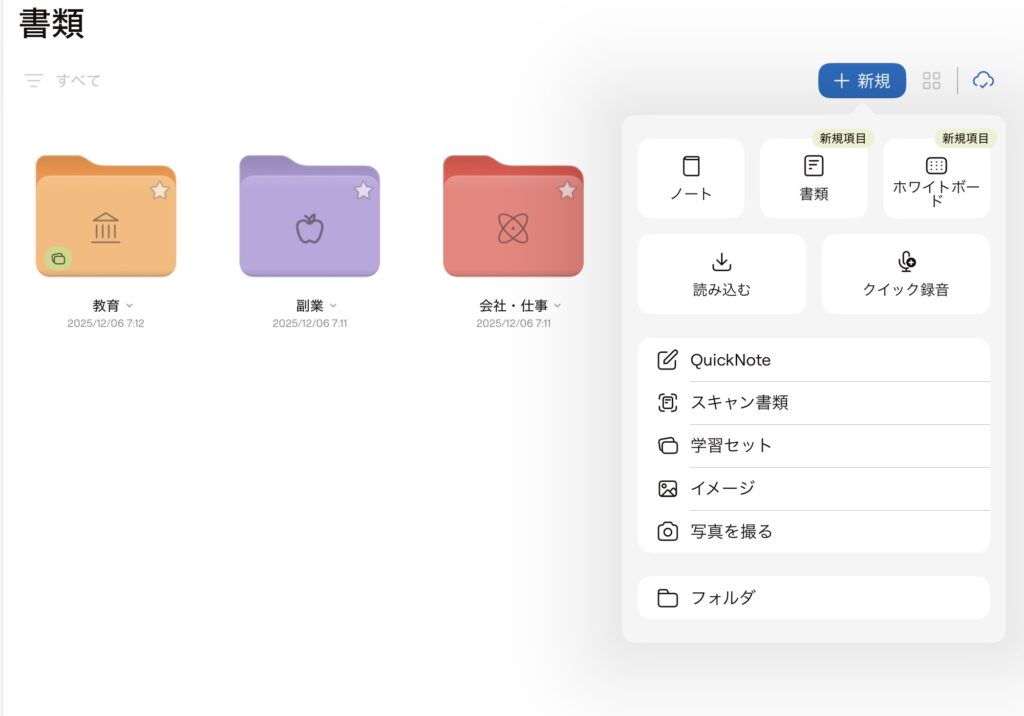
- アプリのホーム画面(書類画面)で、右上の「+新規」ボタンをタップ
- 「ノート」を選択
- 表紙を選ぶ:いろいろなデザインの表紙が表示されます。お好きなものを選んでください(後から変更可能です)
- 用紙テンプレートを選ぶ:「罫線」「方眼」「白紙」などが選べます。迷ったら「罫線」を選んでおけば間違いありません
- 名前をつける:ノート名を任意でつける。
- 「作成」をタップ
テンプレートの選び方
用紙テンプレートは、用途に合わせて選ぶことができます。初心者の方におすすめのテンプレートをご紹介します:
| テンプレート | 特徴 | おすすめの用途 |
|---|---|---|
| 罫線 | 横線が引かれている。ノートらしい見た目 | 文章を書く、ブログの下書き、アイデアメモ |
| 方眼 | 方眼紙のようなマス目 | 図やグラフを描く、レイアウトを整える |
| 白紙 | 何もない真っ白なページ | 自由に描く、デザイン、スケッチ |
| ドット方眼 | 控えめなドット | 見た目がすっきり、図も書きやすい |
リアテンプレートって後から変更できないの?
レメディオいいえ、後からでも変更できます!ページごとにテンプレートを変えることもできるので、最初はあまり深く考えずに選んで大丈夫ですよ。
ページの追加と削除
ノートを使っていると、ページを追加したり削除したりしたくなります。その方法も覚えておきましょう。
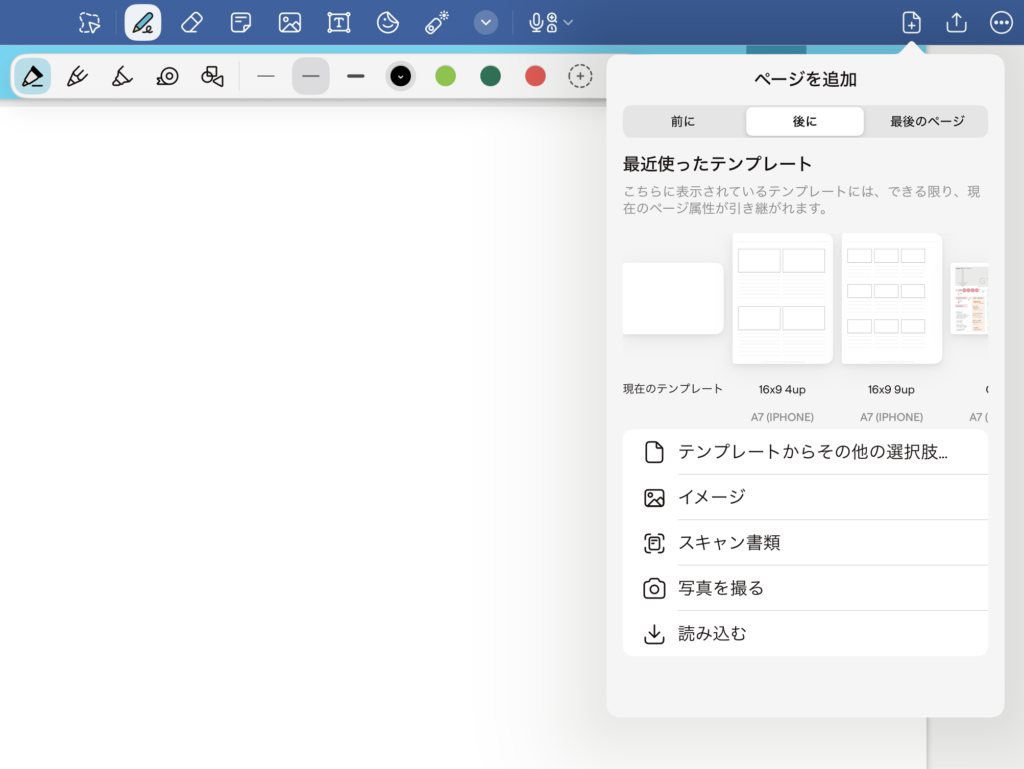
ページの追加方法
- ノートを開いた状態で、画面右上の「ページアイコン」をタップ
- 「ページを追加」を選択
- 追加したい場所(現在のページの前/後/最後のページ)を選ぶ
- テンプレートをタップで追加完了
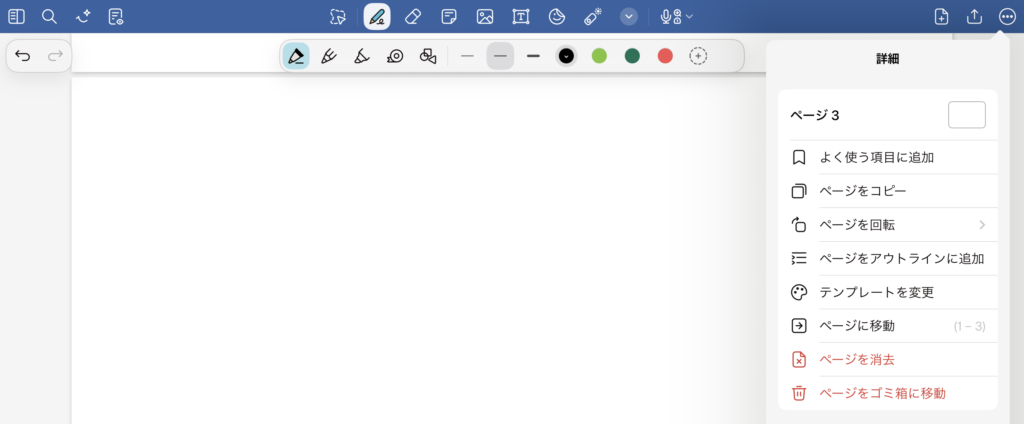
ページの削除方法
- 右上の「…」をタップ
- ページをゴミ箱に移動
- ページをゴミ箱に移動しますか?と表示されるので、「ゴミ箱」をタップ
ノートの名前変更(書類から)
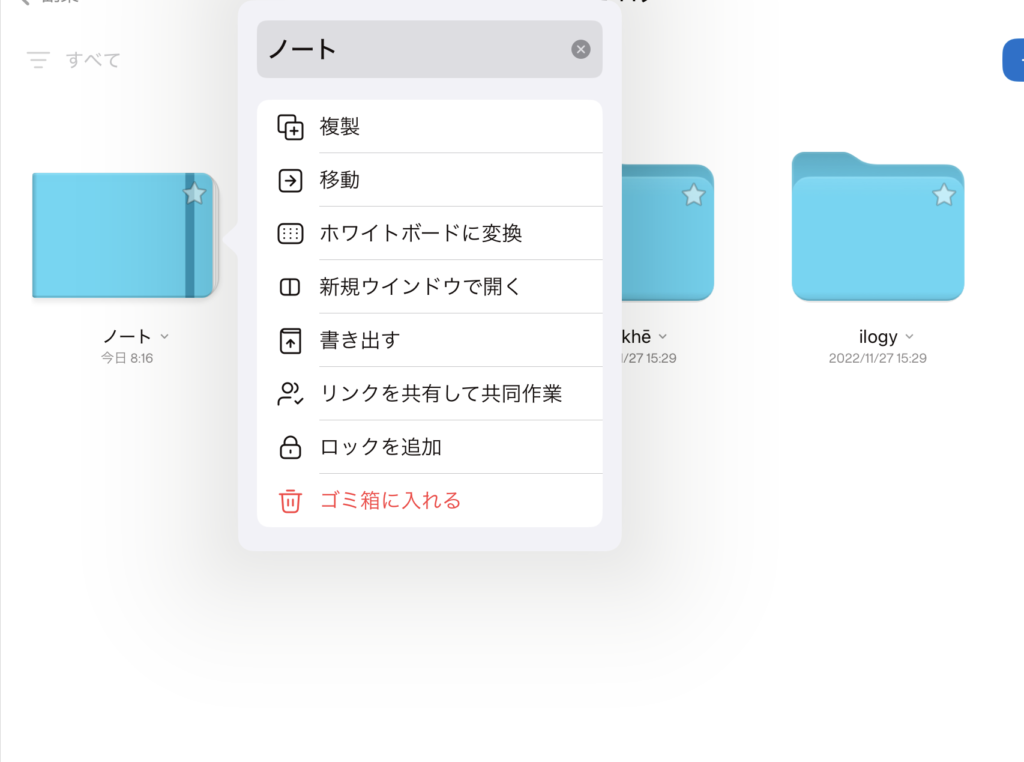
- 書類画面でノートの名前をタップ
- 新しい名前を入力
ノートの名前変更(ノートから)
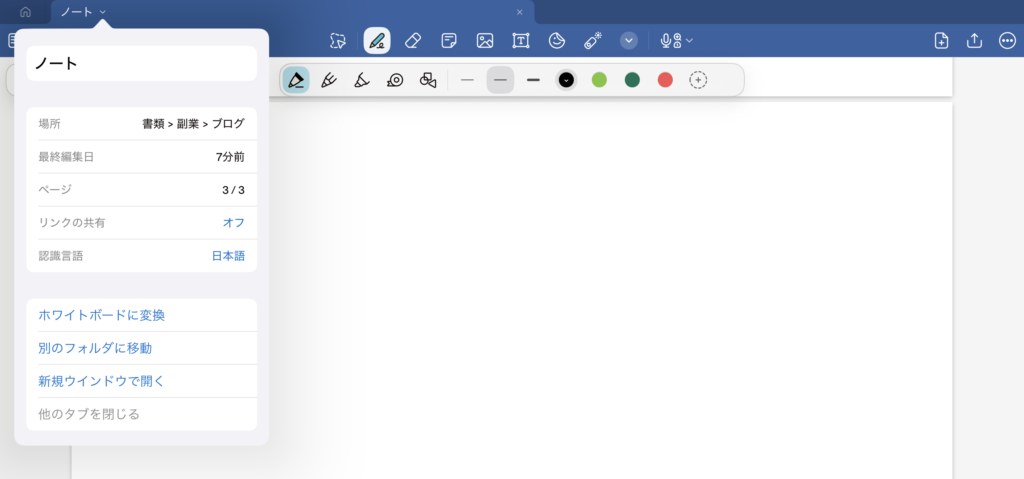
- ノート画面でノートの名前をタップ
- 新しい名前を入力
「ブログアイデア」「記事下書き」など、分かりやすい名前をつけておくと、後から探しやすくなります。
手書きとタイピングを使ってみよう
ノートを作成したら、実際に文字を書いてみましょう。GoodNotes 6 には、手書きとタイピングの2つの入力方法があります。
手書きモードの基本

手書きモードは、Apple Pencil や指を使って、紙のノートのように自由に書ける機能です。
手書きの始め方
- ノートを開く
- 画面上部のツールバーから「ペンツール」を選択(ペンのアイコン)
- Apple Pencil や指でノートに文字や図を描く
ペンツールの種類
- ボールペン: 均一な太さで書ける。文字を書くのに最適
- 万年筆: 筆圧で太さが変わる。強弱をつけた文字が書ける
- 筆ペン: 筆圧で太さが変わる。筆で書いているかのような力強い文字が書ける
- 蛍光ペン: 半透明で、重要な部分にマーカーを引くのに使う
鉛筆の種類
- 鉛筆: 実際の鉛筆に近い書き心地
色と太さの変更
- ペンツールを選択した状態で、もう一度タップすると設定画面が開きます
- 色: カラーパレットから好きな色を選ぶ
- 太さ: スライダーで調整(細字から太字まで)
手書き文字は、後から検索することもできます。GoodNotes 6 の OCR 機能が手書き文字を自動認識してくれるので、「あのメモどこに書いたっけ?」という時も検索で見つけられます(日本語に対応)。
タイピングモードの基本
長文を書く場合は、タイピングの方が効率的です。特にブログの下書きを書く場合は、タイピングが便利ですよ。
タイピングの始め方
- ノートを開く
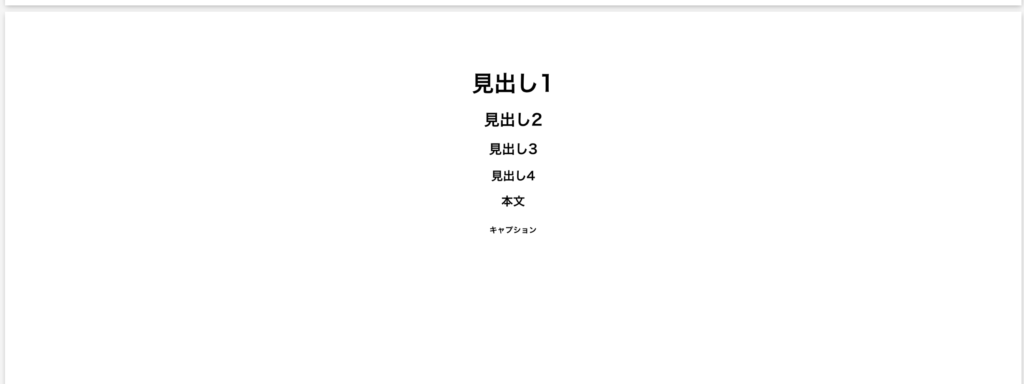
- 画面上部のツールバーから「テキストツール」を選択(「T」のアイコン)
- 文字を入力したい場所をタップ
- テキストボックスが表示されるので、キーボードで文字を入力
 リア
リア手書きとタイピング、どっちを使えばいいの?
レメディオ用途によって使い分けるのがおすすめです!
見出しや強調したい部分: 手書きで大きく書く
本文や長文: タイピングで効率的に書く
図やイラスト: 手書きで自由に描く
アイデアメモ: 手書きでサッとメモ
例えば、ブログの下書きなら、「見出しは手書きで目立たせて、本文はタイピングで書く」という組み合わせがおすすめですよ!
使い分けのコツ
実際にブログの下書きを書く場合の、手書きとタイピングの使い分け例をご紹介します:
- 記事タイトル: 手書きで大きく、色を変えて目立たせる
- 見出し(H2、H3): 手書きで書いて、蛍光ペンでマーク
- 本文: タイピングでスラスラ書く
- 補足メモ: 手書きで余白に書き込む(「ここに画像を入れる」「後で確認」など)
- 図や構成図: 手書きで自由に描く
こうすることで、「どこが見出しで、どこが本文か」が視覚的に分かりやすくなります。紙のノートに書くような自由さと、デジタルの検索性や編集のしやすさを両立できるのが、GoodNotes 6 の魅力です。
初心者がつまずきやすいポイントと解決法
ここまで使い方を解説してきましたが、実際に使っていると「あれ、どうするんだっけ?」「できない!」という場面に遭遇することがあります。
初心者の方が特につまずきやすいポイントと、その解決法をまとめました。
- ページが追加できない
-
無料版の制限に達している可能性があります
解決法
- 無料版では、ノート数が3冊までに制限されています
- 既存のノートのページ数には制限がないので、新しいノートを作る代わりに、既存のノートにページを追加しましょう
- どうしてもノートを増やしたい場合は、有料版へのアップグレードを検討してください
- 保存ボタンが見つからない
-
実は、保存ボタンは必要ありません
解決法
- GoodNotes 6 は自動保存されます
- 書いた内容はリアルタイムで自動的に保存されるので、「保存」ボタンを押す必要はありません
- ノートを閉じるだけでOKです
まとめ:GoodNotes 6で快適なデジタルノート生活を始めよう
長い記事を最後まで読んでいただき、ありがとうございます!それでは、この記事の要点を振り返りましょう。
- GoodNotes 6とは: 手書き・PDF管理に強いデジタルノートアプリ。無料版でも基本機能は全て使える
- ダウンロードと初期設定: App Storeから無料でダウンロード可能。言語設定とiCloud同期を忘れずに
- 基本操作: ノート作成、手書き、タイピングは誰でも簡単にできる。テンプレートを活用しよう
- つまずきポイント: 無料版の制限、自動保存機能などを理解しておけばスムーズ
GoodNotes 6 は、初心者でも使いこなせるアプリです。最初は基本操作だけ覚えて、慣れてきたら少しずつ便利な機能を試してみてください。
レメディオまずは無料版でダウンロードして、最初のノートを作ってみましょう。5分もあれば始められますよ。
手書き体験を楽しみたい方にとっては、GoodNotes 6 は強力なパートナーになるはずです。デジタルノートの自由さと、手書きの直感的な使いやすさを、ぜひ体験してみてください。
あなたのデジタルノート生活が、より充実したものになることを願っています!


この記事についてコメントください!